URP/HDRP-Konvertierungsanleitung
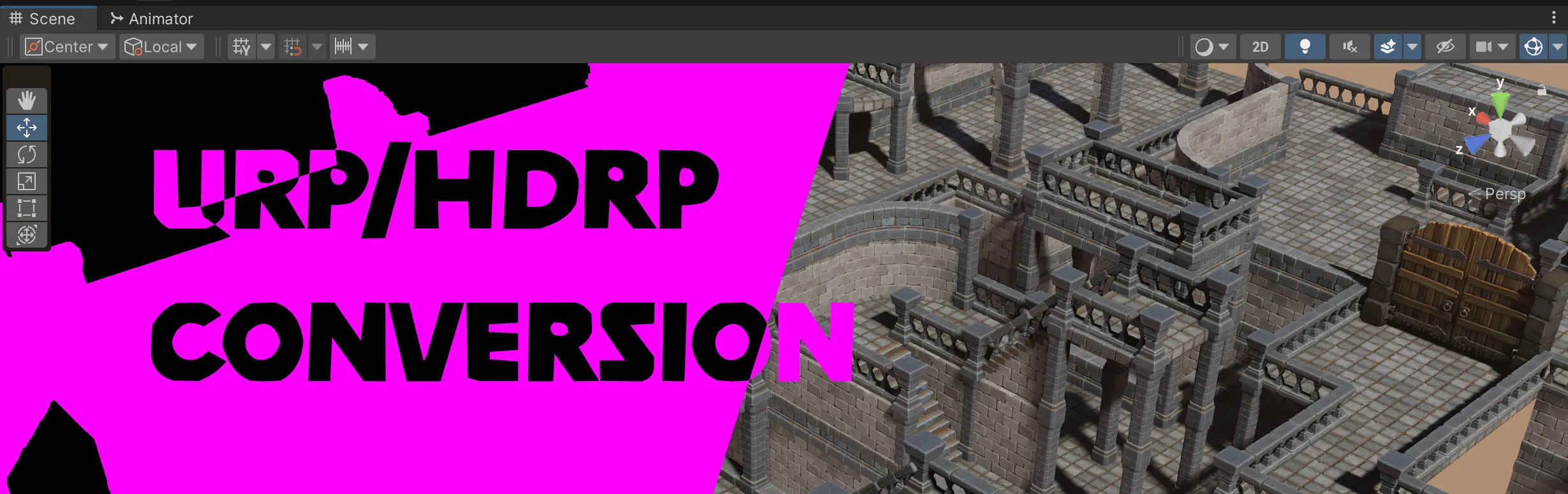
Unitys Built-in Render Pipeline-Materialien können in die Universal Render Pipeline (URP) oder die High Definition Render Pipeline (HDRP) konvertiert werden.
- MaxKill Studios-Assets erfordern möglicherweise eine manuelle Materialkonvertierung oder lediglich das Anwenden eines bereitgestellten Unity-Pakets. Prüfen Sie die Asset-Dokumentation oder die Store-Seite, um die zutreffende Methode zu bestätigen.
- Dieser Leitfaden behandelt nur die manuelle Konvertierung für Assets mit dem Standard-Shader. Wenn das Asset benutzerdefinierte Shader oder vorkonfigurierte URP/HDRP-Materialien enthält, folgen Sie stattdessen den Asset-spezifischen Anweisungen.
Die Materialkonvertierung ist nicht rückgängig zu machen. Sichern Sie Ihr Projekt, bevor Sie fortfahren.
Bevor Sie beginnen
- Bestätigen Sie, dass Ihr Projekt mit URP oder HDRP eingerichtet ist. Das Paket der Ziel-Render-Pipeline muss installiert und in Project Settings > Graphics zugewiesen sein.
- Die Konvertierung betrifft nur Materialien mit Unitys Standard- oder Standard (Specular Setup)-Shader. Benutzerdefinierte Shader werden nicht automatisch konvertiert.
Methode 1: Konvertierung über das Edit-Menü
Wählen Sie die zu konvertierenden Materialien aus und verwenden Sie das Edit-Menü. Am besten geeignet für die Konvertierung einer kleinen Anzahl spezifischer Materialien.
Konvertierung zu URP
-
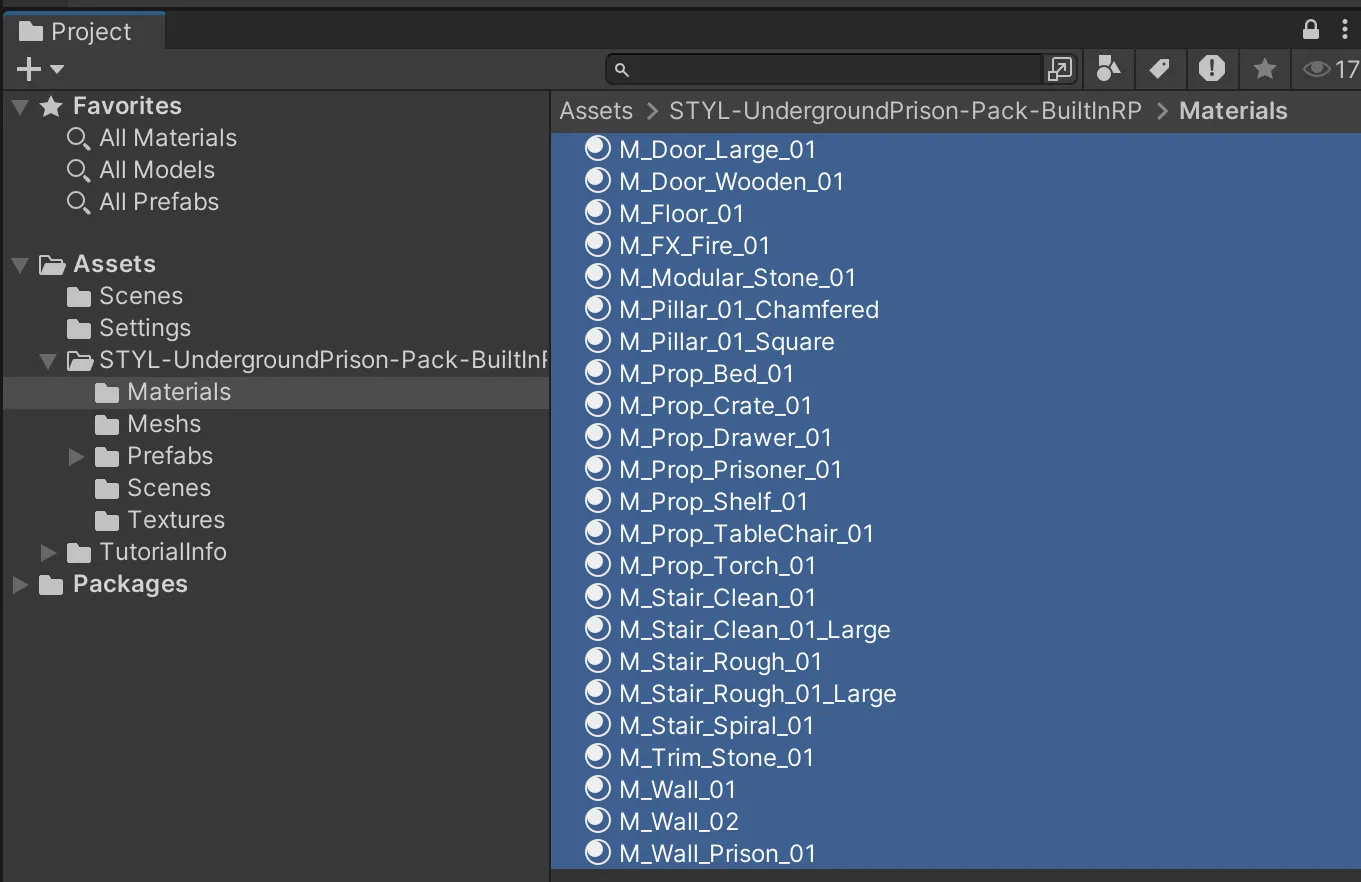
Wählen Sie alle Materialien des Assets in Ihrem Project-Fenster aus.
-
Go to
Edit > Rendering > Materials > Convert Selected Built-in Materials to URP.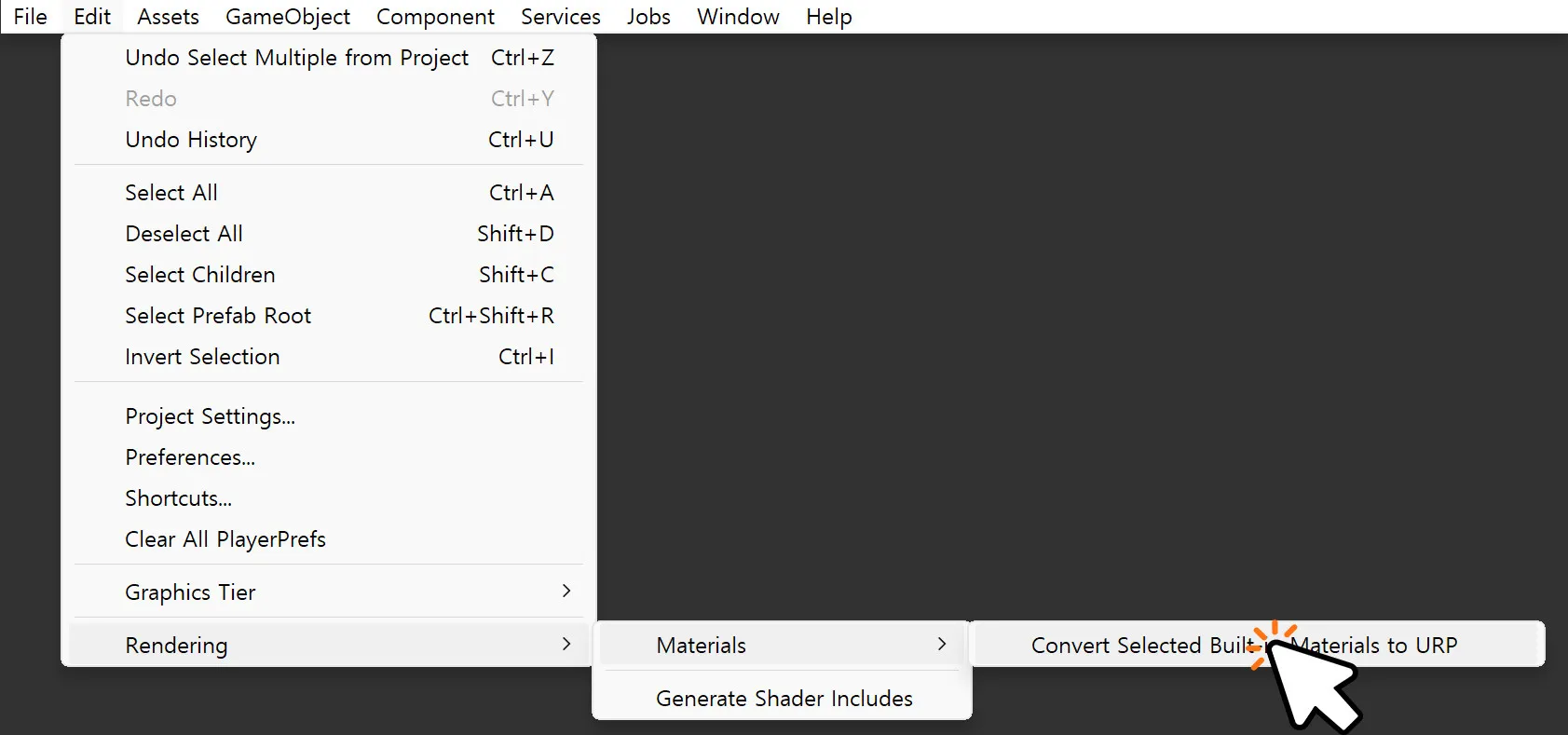
-
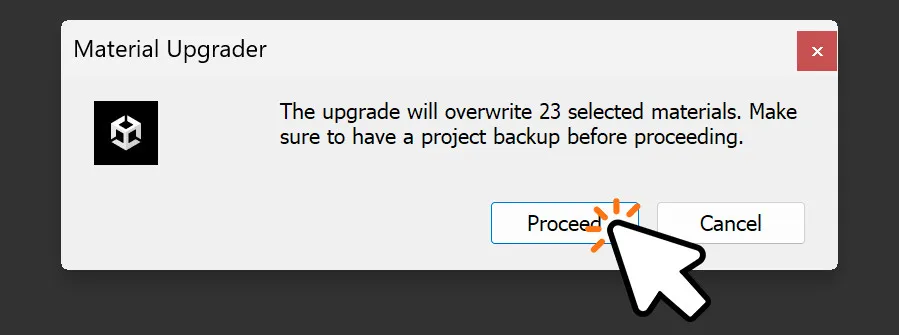
Klicken Sie im Material Upgrader-Dialog auf Proceed.
-
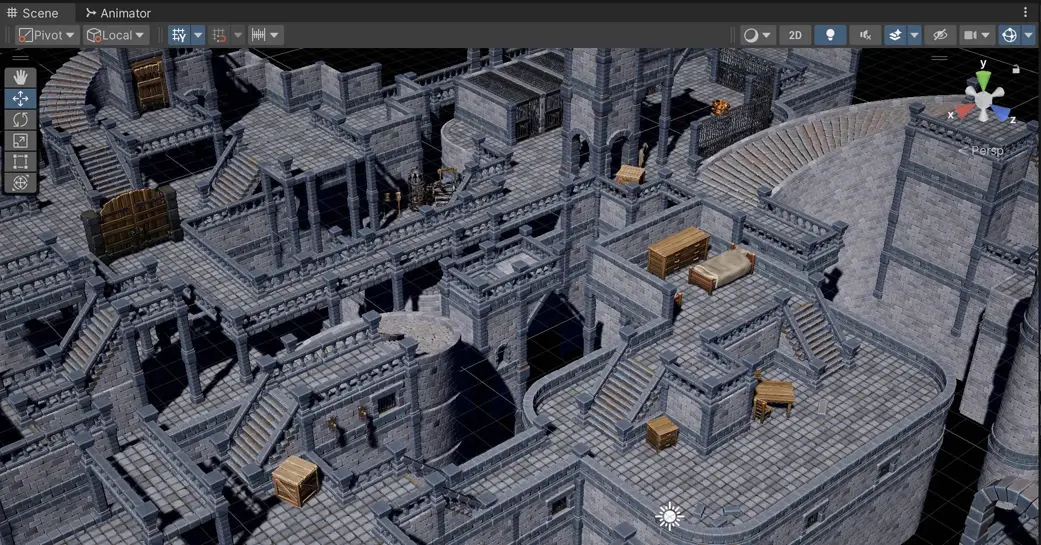
Überprüfen Sie, ob die Materialien in der Szene korrekt angezeigt werden. Falls Materialien pink erscheinen, siehe Fehlerbehebung.
Konvertierung zu HDRP
-
Wählen Sie alle Materialien des Assets in Ihrem Project-Fenster aus.
-
Go to
Edit > Rendering > Materials > Convert Selected Built-in Materials to HDRP.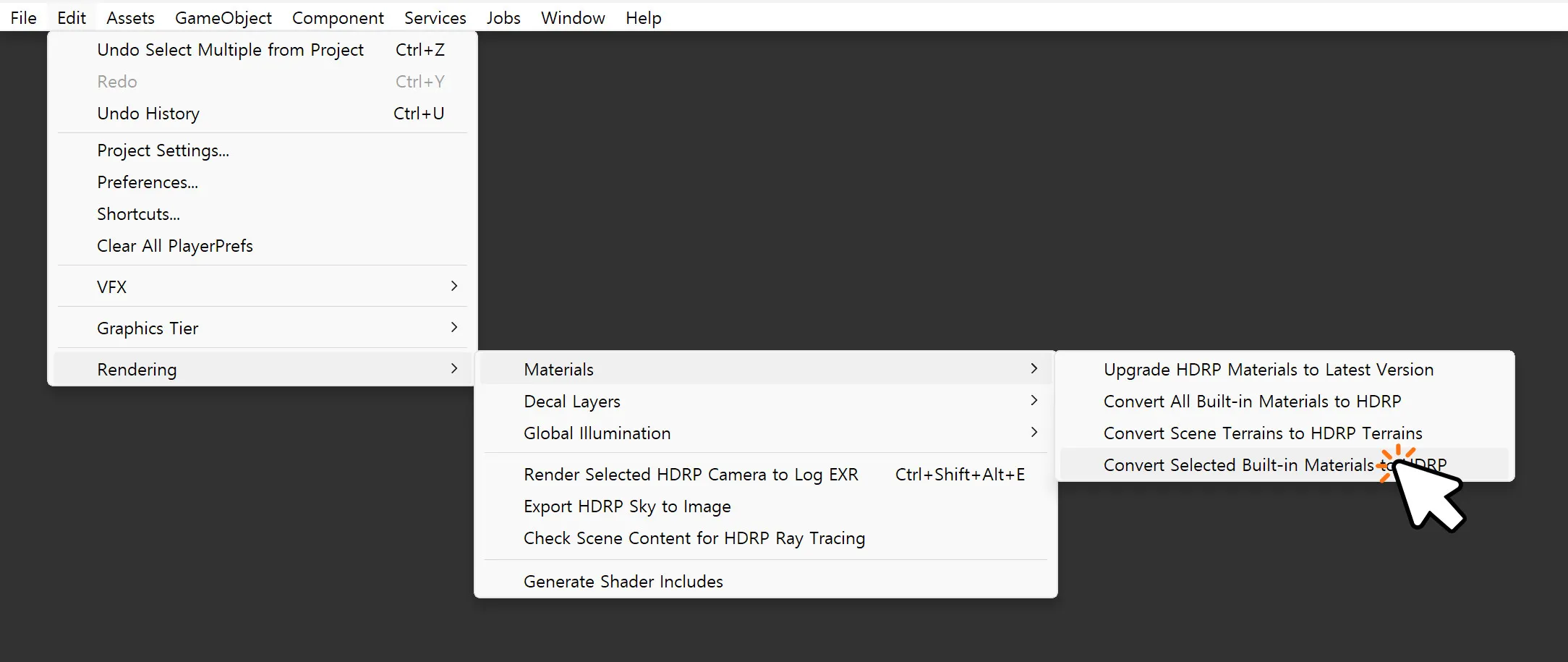
-
Klicken Sie im Material Upgrader-Dialog auf Proceed.
-
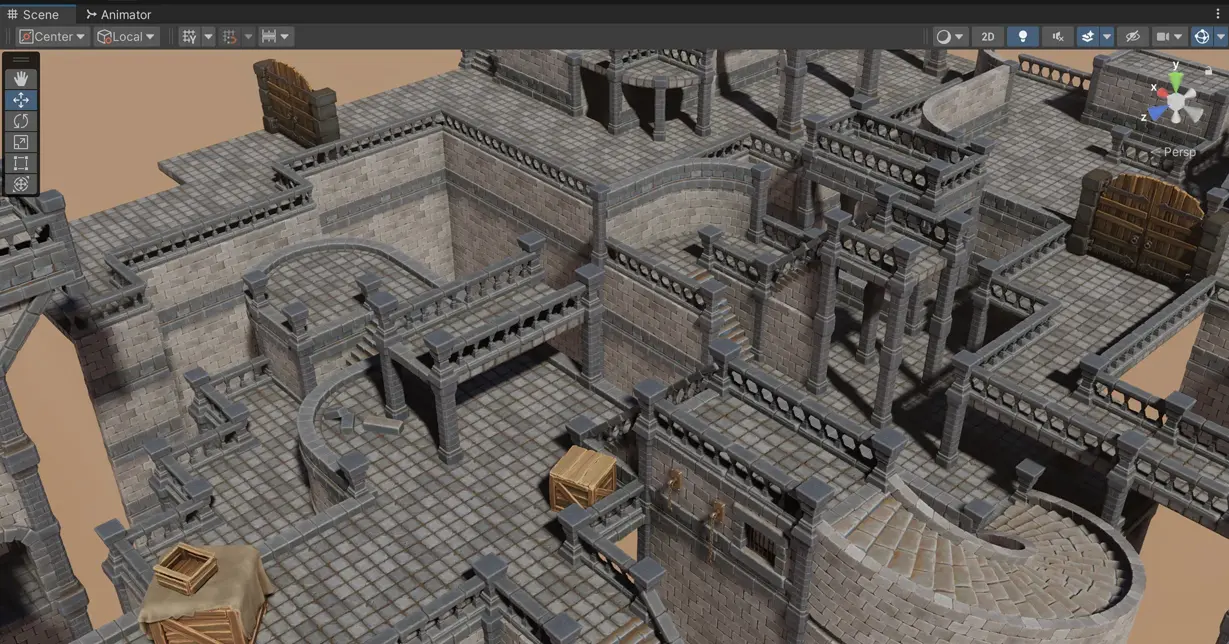
Überprüfen Sie, ob die Materialien in der Szene korrekt angezeigt werden. Falls Materialien pink erscheinen, siehe Fehlerbehebung.
Methode 2: Render Pipeline Converter (URP)
Unity bietet ein dediziertes Konverter-Fenster für URP-Projekte. Diese Methode ermöglicht es, alle konvertierbaren Assets zu scannen und zu überprüfen, bevor Änderungen angewendet werden.
- Go to
Window > Rendering > Render Pipeline Converter. - Wählen Sie Built-in Render Pipeline to URP aus dem Dropdown.
- Aktivieren Sie Material Upgrade (und optional Read-only Material Converter für integrierte Standardmaterialien).
- Klicken Sie auf Initialize Converters, um Ihr Projekt zu scannen.
- Überprüfen Sie die Liste der zu konvertierenden Assets.
- Klicken Sie auf Convert Assets.
Der Render Pipeline Converter ist nützlich für große Projekte, bei denen Sie vor der Konvertierung prüfen möchten, was geändert wird. Für wenige Materialien ist Methode 1 schneller.
Das Render Pipeline Converter-Fenster ist nur für URP verfügbar. Für die HDRP-Konvertierung verwenden Sie Methode 1 (Edit-Menü).
Fehlerbehebung
Pinke oder magentafarbene Materialien nach der Konvertierung
Materialien werden pink, wenn ihr Shader mit der aktuellen Render-Pipeline inkompatibel ist. Dies geschieht normalerweise aus einem der folgenden Gründe.
- Das Material war nicht in der Konvertierungsauswahl enthalten.
- Das Material verwendet einen benutzerdefinierten Shader, den der Konverter nicht verarbeiten kann.
- Das Render-Pipeline-Paket ist nicht korrekt installiert oder zugewiesen.
Prüfen Sie die Shader-Zuweisung des pinken Materials im Inspector und führen Sie die Konvertierung erneut durch oder weisen Sie manuell einen kompatiblen Shader zu (Universal Render Pipeline/Lit für URP, HDRP/Lit für HDRP).
Texturen sehen anders aus oder fehlen
Shader-Eigenschaften lassen sich möglicherweise nicht 1:1 zwischen Pipelines abbilden. Prüfen Sie nach der Konvertierung Folgendes.
- Normal Maps, Metallic Maps und Emission Maps sind weiterhin zugewiesen.
- Smoothness- und Metallic-Werte müssen möglicherweise angepasst werden, wenn sich das Oberflächenerscheinungsbild geändert hat.
Benutzerdefinierte Shader nicht konvertiert
Der integrierte Konverter verarbeitet nur Standard- und Standard (Specular Setup)-Shader. Benutzerdefinierte Shader und Surface Shader müssen in Shader Graph manuell neu geschrieben oder erstellt werden.
Shader-Mapping-Referenz
Nach der Konvertierung werden Built-in-Shader ihren Pipeline-Äquivalenten zugeordnet:
| Built-in Shader | URP-Äquivalent |
|---|---|
| Standard | Universal Render Pipeline/Lit |
| Standard (Specular Setup) | Universal Render Pipeline/Lit |
| Mobile/Diffuse | Universal Render Pipeline/Simple Lit |
| Particles/Standard Surface | Universal Render Pipeline/Particles/Lit |
| Built-in Shader | HDRP-Äquivalent |
|---|---|
| Standard | HDRP/Lit |
| Standard (Specular Setup) | HDRP/Lit |
Unity-Versionshinweise
| Unity-Version | Methode 1 (Edit-Menü) | Methode 2 (Converter) |
|---|---|---|
| Unity 2022, Unity 6 (6000.x) | Verfügbar | Verfügbar (nur URP) |
Der Edit-Menüpfad kann sich zwischen Unity-Versionen ändern. Falls Edit > Rendering > Materials nicht verfügbar ist, verwenden Sie Methode 2 oder prüfen Sie die Dokumentation Ihrer Unity-Version.