SciFiHoloScreen
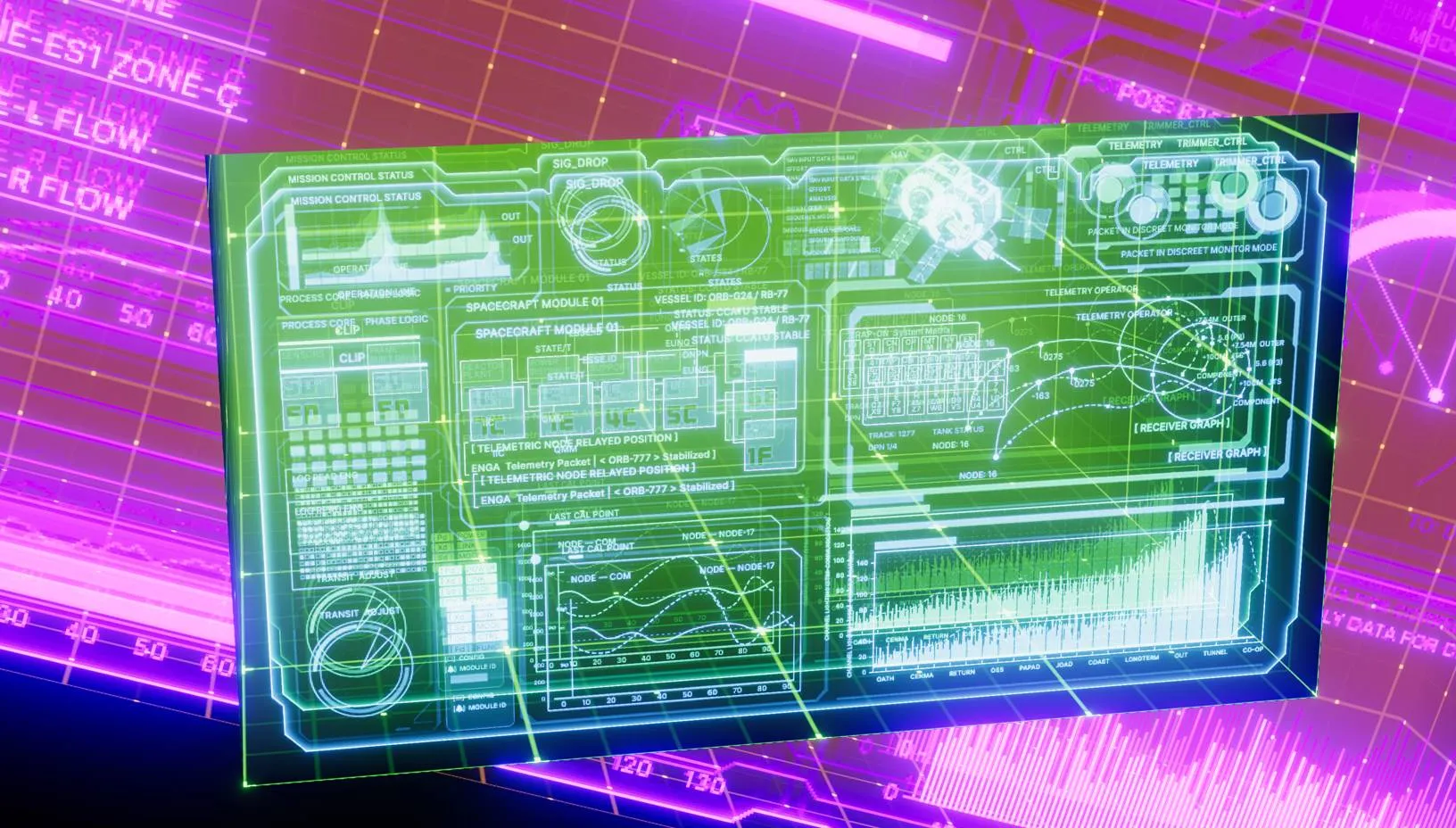
Der SciFiHoloScreen-Shader rendert opake Sci-Fi-Bildschirme. Ideal für In-Game-Monitore, Terminals und Bedienfelder.
Shader-Pfade
_MaxKill Studios/SciFiHoloScreen/URP/SciFiHoloScreen URP
Shader-Eigenschaftsbeschreibung
Frame
Steuert den äußeren Rahmen um das Hologramm-Display.

| Eigenschaft | Beschreibung |
|---|---|
| Frame Tint Color (HDR) | Steuert die Rahmenfarbe. - Standard ist Weiß (keine Änderung). HDR-Farbe und Intensity anpassen, um einen emissiven Effekt hinzuzufügen |
| Frame Texture | Die Rahmentextur. - Verwenden Sie PNG oder TGA mit Alphakanal für korrekte Hologramm-Darstellung |
Hologram
Steuert den Hologramm-Inhalt, einschließlich Farbe, Skalierung, Tiefe und die Maskentextur, die jede Ebene definiert.

| Eigenschaft | Beschreibung |
|---|---|
| Hologram Tint Color (HDR) | Steuert die Hologramm-Farbe. - Standard ist Weiß (keine Änderung). HDR-Farbe und Intensity anpassen, um einen emissiven Effekt hinzuzufügen |
| Use Random Hologram Tint | Legt fest, ob ein zufälliger Hologramm-Farbton verwendet wird |
| Random Hologram Tint Blend | Passt das Mischungsverhältnis des zufälligen Farbtons an |
| Random Hologram Tint Intensity | Passt die Intensität des zufälligen Farbtons an |
| Random Hologram Saturation | Passt die Sättigung des zufälligen Hologramms an |
| Hologram Mask Texture | RGBA-Textur, die die Hologramm-Form definiert. - Jeder Kanal kann mit den Kanal-Eigenschaften unten für verschiedene Effekte kombiniert werden |
| Hologram Scale | Passt die Hologramm-Größe direkt an. - Wird ignoriert, wenn Hologram Scale Option auf MatchObject steht |
| Hologram Scale Option | Legt die Skalierungsbasis fest. - MatchObject: Skaliert basierend auf der Objektgröße - Independent: Skaliert unabhängig von der Objektgröße |
| Depth Multiplier | Passt die Tiefe aller Hologramm-Ebenen an. - Steuert die wahrgenommene Tiefe des 3D-Effekts |
Red Channel
Farb- und Tiefeneinstellungen für die Rotkanal-Ebene der Hologramm-Maskentextur.

| Eigenschaft | Beschreibung |
|---|---|
| R Channel Color (HDR) | Passt die Farbe des Bereichs an, der dem roten Kanal entspricht |
| R Channel Depth | Passt die Tiefe des Rotkanal-Bereichs an. - Ein Wert von 1 entspricht einer Tiefe von 1 Meter von der Mesh-Oberfläche |
Green Channel
Farb- und Tiefeneinstellungen für die Grünkanal-Ebene der Hologramm-Maskentextur.
| Eigenschaft | Beschreibung |
|---|---|
| G Channel Color (HDR) | Passt die Farbe des Bereichs an, der dem grünen Kanal entspricht |
| G Channel Depth | Passt die Tiefe des Grünkanal-Bereichs an. - Ein Wert von 1 entspricht einer Tiefe von 1 Meter von der Mesh-Oberfläche |
Blue Channel
Farb- und Tiefeneinstellungen für die Blaukanal-Ebene der Hologramm-Maskentextur.

| Eigenschaft | Beschreibung |
|---|---|
| B Channel Color (HDR) | Passt die Farbe des Bereichs an, der dem blauen Kanal entspricht |
| B Channel Depth | Passt die Tiefe des Blaukanal-Bereichs an. - Ein Wert von 1 entspricht einer Tiefe von 1 Meter von der Mesh-Oberfläche |
Alpha Channel
Optionale vierte Ebene mit dem Alphakanal. Aktivierung über Use Alpha Channel.

| Eigenschaft | Beschreibung |
|---|---|
| Use Alpha Channel | Aktiviert den Alphakanal als zusätzliche Hologramm-Ebene |
| Alpha Channel Color (HDR) | Passt die Farbe des Alphakanal-Bereichs an |
| Alpha Channel Depth | Legt die Tiefe des Alphakanal-Bereichs fest. - Ein Wert von 1 entspricht einer Tiefe von 1 Meter von der Mesh-Oberfläche |
Backdrop
Eigenschaften zur Steuerung des Hintergrundbereichs im simulierten Innenraum.

| Eigenschaft | Beschreibung |
|---|---|
| Backdrop Color (HDR) | Legt die Hintergrundfarbe fest. - Diese Farbe wird mit der Textur kombiniert, um die endgültige Farbe zu bestimmen |
| Use Random Backdrop Color | Legt fest, ob eine zufällige Hintergrundfarbe verwendet wird |
| Random Backdrop Color Intensity | Passt die Intensität der zufälligen Hintergrundfarbe an |
| Random Backdrop Color Blend | Passt das Mischungsverhältnis der zufälligen Hintergrundfarbe an |
| Random Color Swizzle Mode | Legt den zufälligen Farb-Swizzle-Modus fest |
| Backdrop Color Intensity | Passt die Helligkeit der Hintergrundfarbe an. - Die Helligkeit kann auch über die Backdrop Color-Eigenschaft angepasst werden, wird aber der Einfachheit halber als separates Steuerelement bereitgestellt |
| Backdrop Texture | Textur, die den Hintergrund definiert. - Eine Gittertextur, die das Hologramm hervorhebt, wird empfohlen |
| Backdrop Scale Option | Legt die Skalierungsbasis des Hintergrunds fest. - MatchObject: Hintergrund skaliert zur Objektgröße - Independent: Kachelung bleibt unabhängig von der Objektgröße erhalten |
| Backdrop Tiling | Steuert die Kachelung der Hintergrundtextur |
| Backdrop Depth | Legt die Tiefe des Hintergrundraums in Metern fest. - Ein Wert von 1 setzt eine Tiefe von 1 Meter |
Backdrop Fog
Fügt einen tiefenbasierten Farbverlauf im Hintergrundraum hinzu. Reduziert das flache Erscheinungsbild und kann Licht oder Nebel im Innenraum simulieren.

| Eigenschaft | Beschreibung |
|---|---|
| Backdrop Fog Color | Legt die Nebelfarbe fest. - Eine dunkle Farbe lässt die Hintergrund-Tiefenebene weniger hervortreten |
| Backdrop Fog Density | Legt die Nebeldichte fest. - Höhere Werte machen den Nebel dichter und betonen den Lichteffekt hinter dem Hologramm |
| Backdrop Fog Density Remap Min | Legt fest, wo der Nebel beginnt. - Angegeben als Prozentsatz der Hintergrundtiefe; z.B. bei 30 Metern Tiefe und einem Wert von 0.1 beginnt der Nebel bei 3 Metern. - Standard ist 0, beginnend ganz vorne |
| Backdrop Fog Density Remap Max | Legt den Punkt fest, an dem der Nebel am dichtesten ist. - Ebenfalls als Prozentsatz angegeben; z.B. bei 30 Metern Tiefe und einem Wert von 0.5 ist der Nebel bei 15 Metern am dichtesten. - Standard ist 1, maximale Dichte am entfernten Ende |
SpriteSheet Mode
Eigenschaften, die verfügbar sind, wenn die Hologramm-Maskentextur ein Sprite Sheet ist.

| Eigenschaft | Beschreibung |
|---|---|
| SpriteSheet Mode | Legt fest, ob der SpriteSheet-Modus aktiviert wird |
| Rows | Legt die Zeilenanzahl im Sprite Sheet fest |
| Columns | Legt die Spaltenanzahl im Sprite Sheet fest |
| SpriteSheet ID | Legt die anzuzeigende SpriteSheet ID fest |
| Use Random Sprite Sheet ID | Legt fest, ob eine zufällige SpriteSheet ID verwendet wird |
Tipps
- Mischen Sie Kanalfarben und Tiefenwerte für geschichtete Hologramm-Effekte.
- Backdrop-Eigenschaften fügen Tiefe hinter den Hologramm-Ebenen hinzu.
- Backdrop Fog fügt Tiefe und Atmosphäre im Hintergrundraum hinzu.