Guía de conversión URP/HDRP
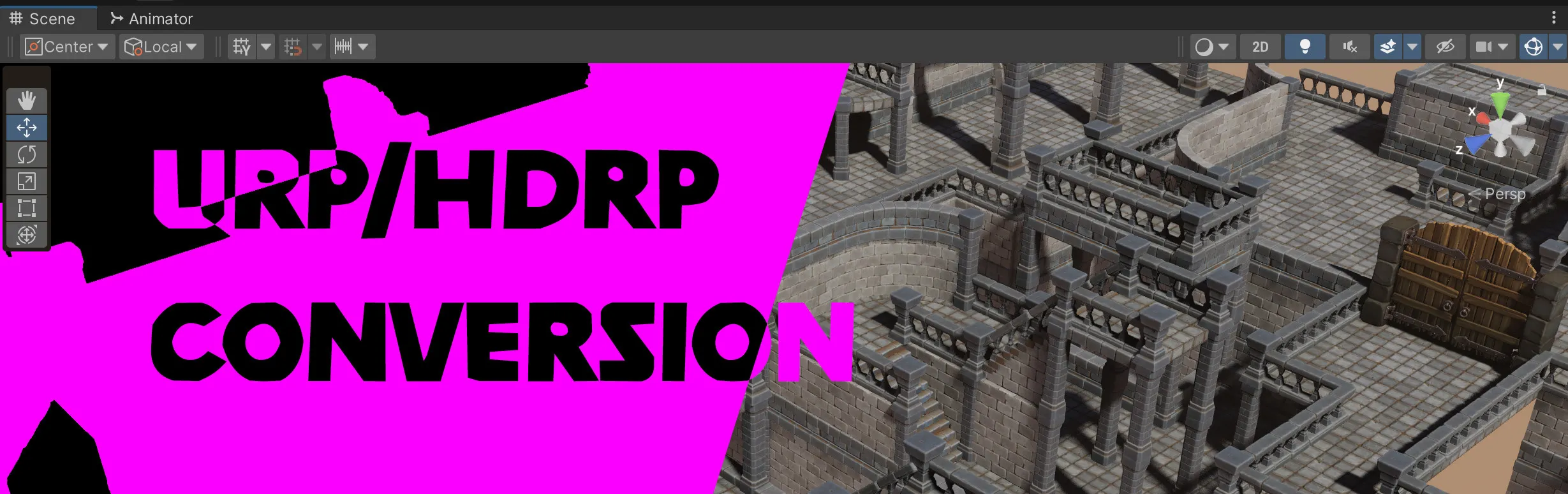
Los materiales del Built-in Render Pipeline de Unity pueden convertirse al Universal Render Pipeline (URP) o al High Definition Render Pipeline (HDRP).
- Los assets de MaxKill Studios pueden requerir conversión manual de materiales, o simplemente aplicar un paquete de Unity proporcionado. Consulta la documentación del asset o la página de la tienda para confirmar qué método aplica.
- Esta guía cubre solo la conversión manual para assets que usan el shader Standard. Si el asset incluye shaders personalizados o materiales URP/HDRP preconfigurados, sigue las instrucciones específicas del asset.
La conversión de materiales es irreversible. Respalda tu proyecto antes de continuar.
Antes de comenzar
- Confirma que tu proyecto está configurado con URP o HDRP. El paquete del render pipeline objetivo debe estar instalado y asignado en Project Settings > Graphics.
- La conversión solo afecta a materiales que usan el shader Standard o Standard (Specular Setup) de Unity. Los shaders personalizados no se convierten automáticamente.
Método 1: Convertir via menú Edit
Selecciona los materiales que deseas convertir y usa el menú Edit. Ideal para convertir un número reducido de materiales específicos.
Conversión a URP
-
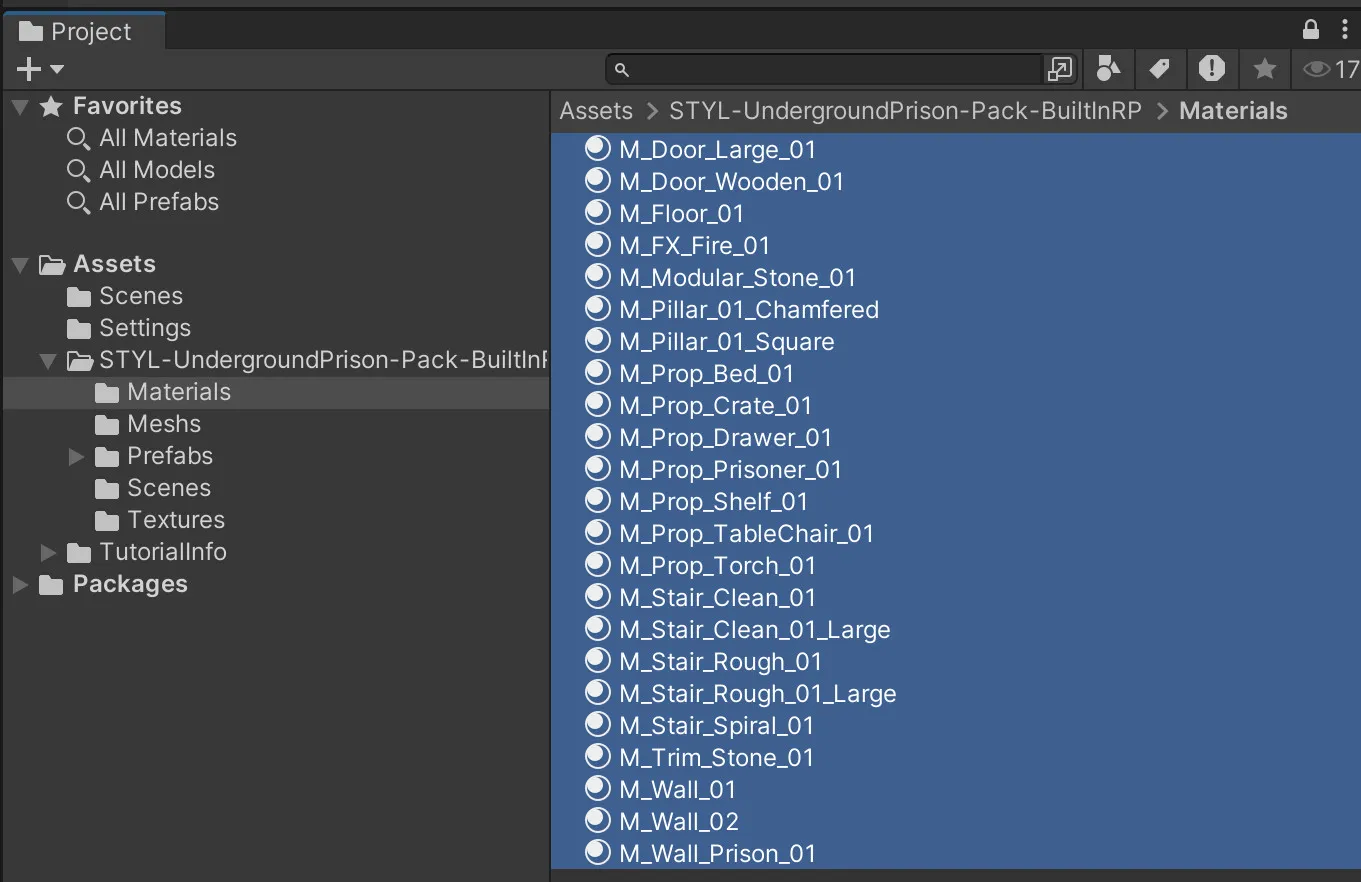
Selecciona todos los materiales del asset en tu ventana Project.
-
Go to
Edit > Rendering > Materials > Convert Selected Built-in Materials to URP.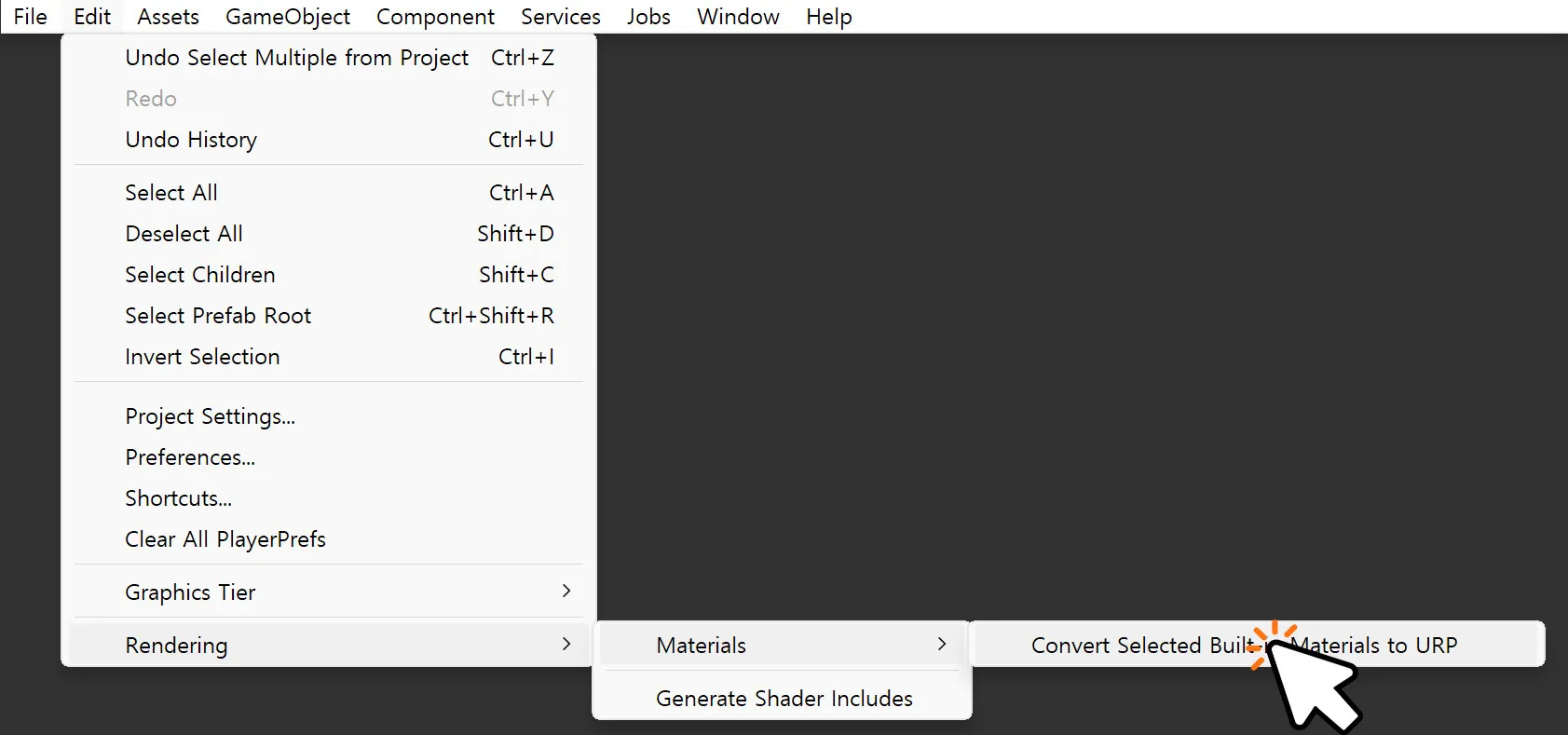
-
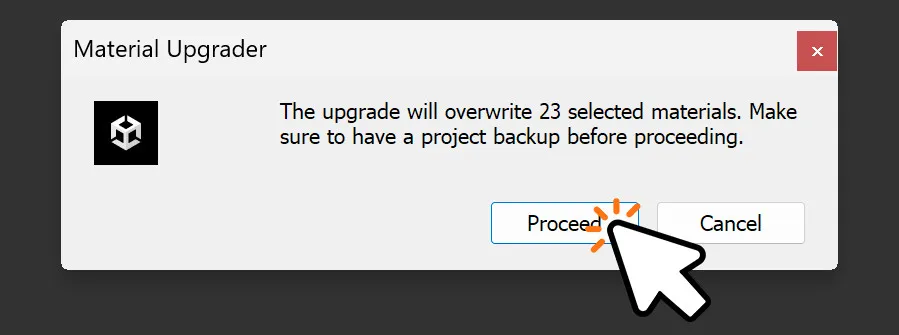
En el diálogo Material Upgrader, haz clic en Proceed.
-
Verifica que los materiales se muestren correctamente en la escena. Si algún material aparece rosado, consulta Solución de problemas.
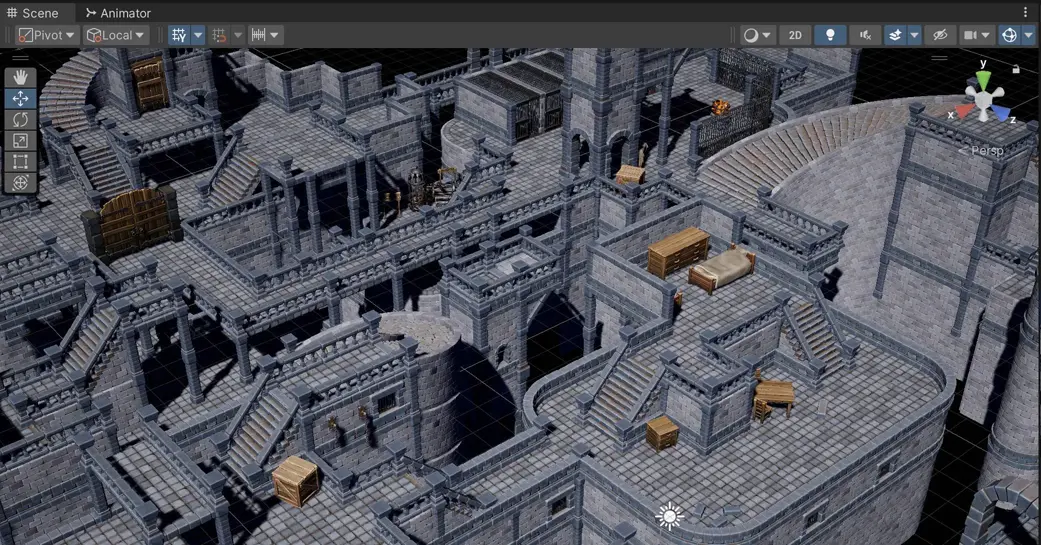
Conversión a HDRP
-
Selecciona todos los materiales del asset en tu ventana Project.
-
Go to
Edit > Rendering > Materials > Convert Selected Built-in Materials to HDRP.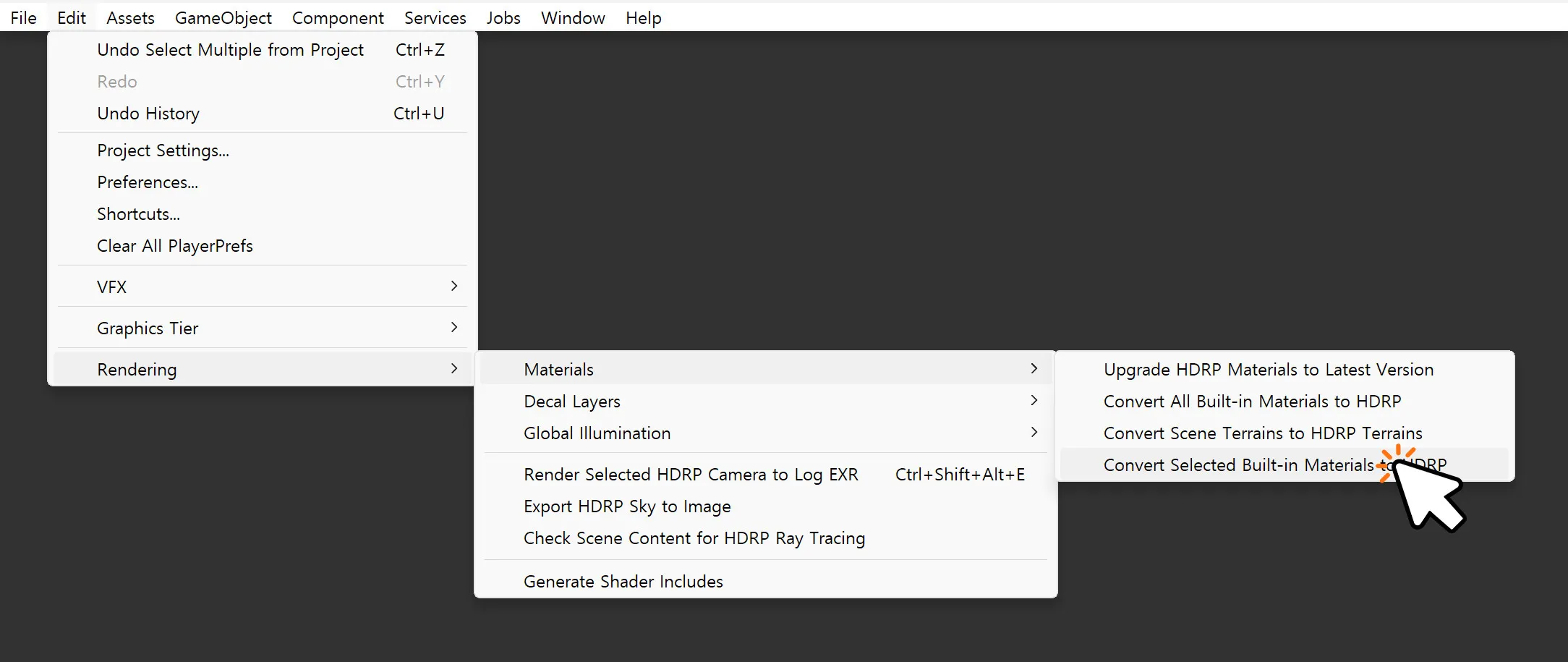
-
En el diálogo Material Upgrader, haz clic en Proceed.
-
Verifica que los materiales se muestren correctamente en la escena. Si algún material aparece rosado, consulta Solución de problemas.
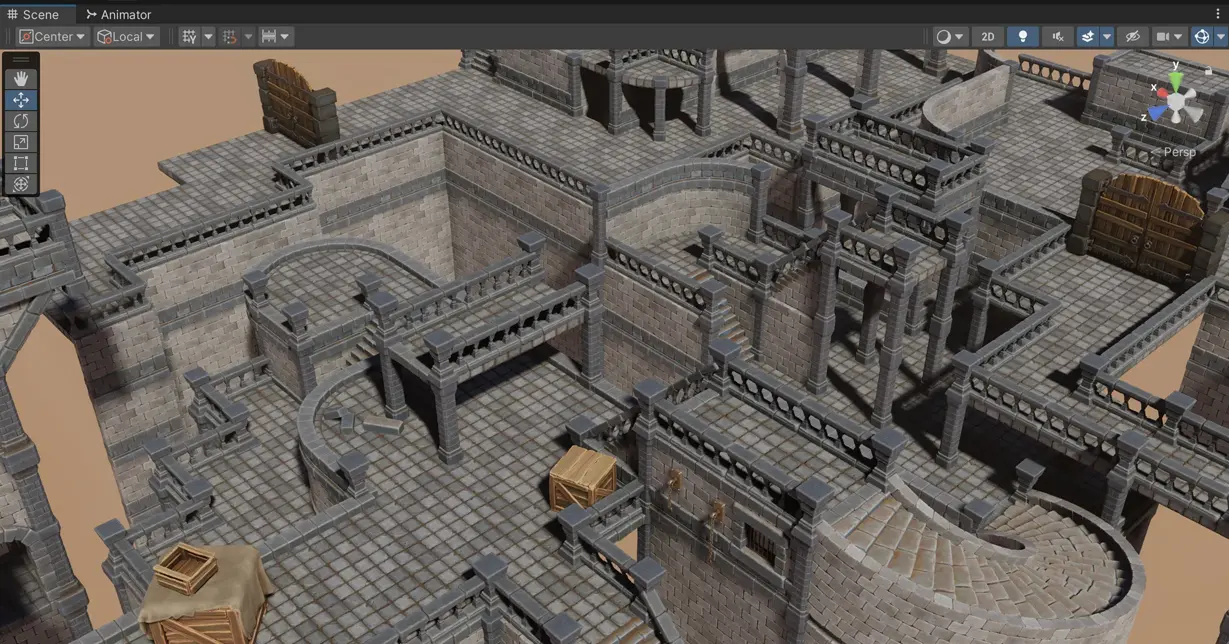
Método 2: Render Pipeline Converter (URP)
Unity proporciona una ventana de conversión dedicada para proyectos URP. Este método permite escanear y revisar todos los assets convertibles antes de aplicar los cambios.
- Go to
Window > Rendering > Render Pipeline Converter. - Selecciona Built-in Render Pipeline to URP en el menú desplegable.
- Marca Material Upgrade (y opcionalmente Read-only Material Converter para materiales predeterminados integrados).
- Haz clic en Initialize Converters para escanear tu proyecto.
- Revisa la lista de assets que serán convertidos.
- Haz clic en Convert Assets.
El Render Pipeline Converter es útil para proyectos grandes donde deseas revisar qué cambiará antes de convertir. Para pocos materiales, el Método 1 es más rápido.
La ventana Render Pipeline Converter está disponible solo para URP. Para conversión HDRP, usa el Método 1 (menú Edit).
Solución de problemas
Materiales rosados o magenta después de la conversión
Los materiales se vuelven rosados cuando su shader es incompatible con el render pipeline actual. Generalmente ocurre por una de estas razones.
- El material no fue incluido en la selección de conversión.
- El material usa un shader personalizado que el convertidor no puede manejar.
- El paquete del render pipeline no está correctamente instalado o asignado.
Verifica la asignación de shader del material rosado en el Inspector, luego vuelve a ejecutar la conversión o asigna manualmente un shader compatible (Universal Render Pipeline/Lit para URP, HDRP/Lit para HDRP).
Las texturas se ven diferentes o faltan
Las propiedades del shader pueden no mapearse 1:1 entre pipelines. Después de la conversión, verifica lo siguiente.
- Los normal maps, metallic maps y emission maps siguen asignados.
- Los valores de Smoothness y Metallic pueden necesitar ajuste si la apariencia de la superficie cambió.
Shaders personalizados no convertidos
El convertidor integrado solo maneja shaders Standard y Standard (Specular Setup). Los shaders personalizados y Surface Shaders deben reescribirse o recrearse manualmente en Shader Graph.
Referencia de mapeo de shaders
Después de la conversión, los shaders Built-in se remapean a sus equivalentes de pipeline:
| Shader Built-in | Equivalente URP |
|---|---|
| Standard | Universal Render Pipeline/Lit |
| Standard (Specular Setup) | Universal Render Pipeline/Lit |
| Mobile/Diffuse | Universal Render Pipeline/Simple Lit |
| Particles/Standard Surface | Universal Render Pipeline/Particles/Lit |
| Shader Built-in | Equivalente HDRP |
|---|---|
| Standard | HDRP/Lit |
| Standard (Specular Setup) | HDRP/Lit |
Notas sobre versiones de Unity
| Versión de Unity | Método 1 (Menú Edit) | Método 2 (Converter) |
|---|---|---|
| Unity 2022, Unity 6 (6000.x) | Disponible | Disponible (solo URP) |
La ruta del menú Edit puede cambiar entre versiones de Unity. Si Edit > Rendering > Materials no está disponible, usa el Método 2 o consulta la documentación de tu versión de Unity.