SciFiHoloScreen Additive
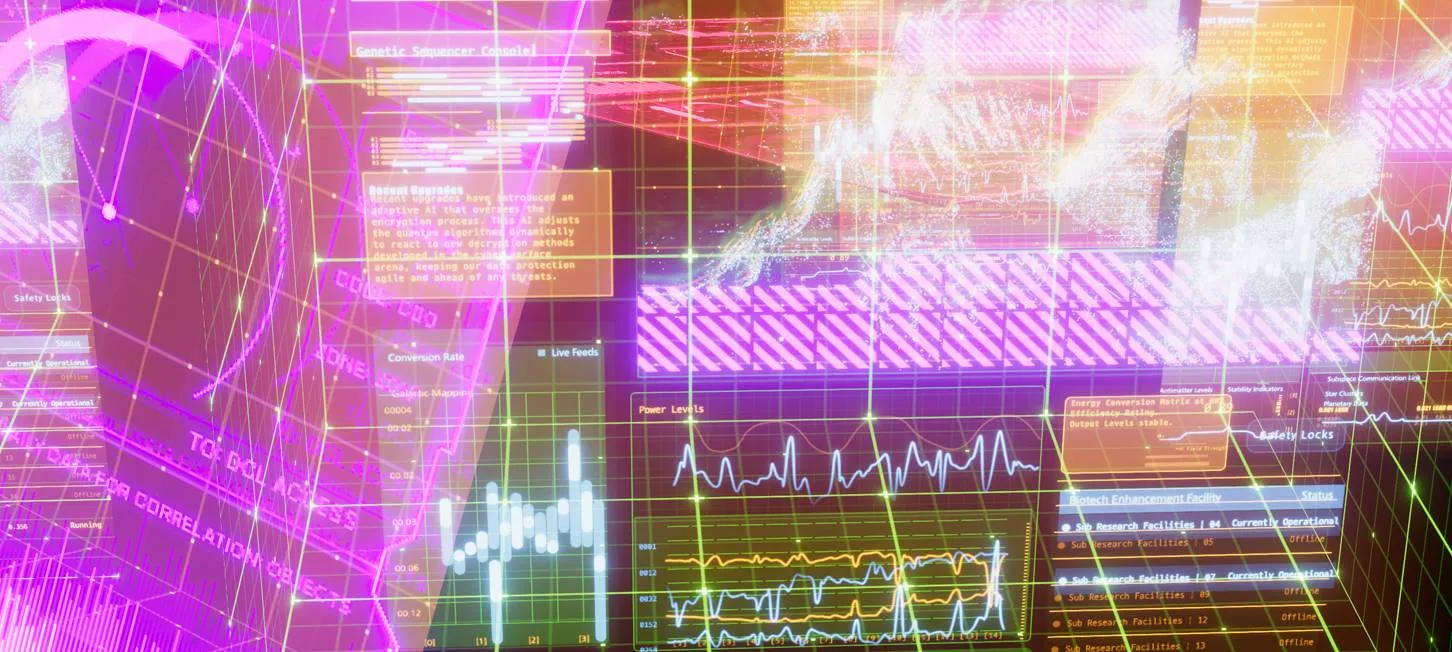
El shader SciFiHoloScreen Additive renderiza displays sci-fi brillantes y transparentes usando mezcla aditiva. Ideal para HUDs, proyecciones flotantes o superposiciones de UI.
Rutas del shader
_MaxKill Studios/SciFiHoloScreen/URP/SciFiHoloScreen Additive URP
Descripción de propiedades del shader
Frame
Controla el marco exterior que rodea la pantalla holográfica.

| Propiedad | Descripción |
|---|---|
| Frame Tint Color (HDR) | Controla el color del marco. - El valor predeterminado es blanco (sin cambio). Ajusta el color HDR e Intensity para agregar un efecto emisivo |
| Frame Texture | Textura del marco. - Usa PNG o TGA con canal alfa para que el holograma se muestre correctamente |
Hologram
Controla el contenido del holograma, incluyendo color, escala, profundidad y la textura de máscara que define cada capa.

| Propiedad | Descripción |
|---|---|
| Hologram Tint Color (HDR) | Controla el color del holograma. - El valor predeterminado es blanco (sin cambio). Ajusta el color HDR e Intensity para agregar un efecto emisivo |
| Use Random Hologram Tint | Establece si se usa un tinte aleatorio del holograma |
| Random Hologram Tint Blend | Ajusta la proporción de mezcla del tinte aleatorio del holograma |
| Random Hologram Tint Intensity | Ajusta la intensidad del tinte aleatorio del holograma |
| Random Hologram Saturation | Ajusta la saturación del holograma aleatorio |
| Hologram Mask Texture | Textura RGBA que define la forma del holograma. - Cada canal se puede combinar con las propiedades de canal de abajo para diferentes efectos holográficos |
| Hologram Scale | Ajusta el tamaño del holograma directamente. - Se ignora cuando Hologram Scale Option es MatchObject |
| Hologram Scale Option | Establece la base de escala del holograma. - MatchObject: Escala basada en el tamaño del objeto - Independent: Escala independiente del tamaño del objeto |
| Depth Multiplier | Ajusta la profundidad de todas las capas del holograma. - Controla la profundidad percibida del efecto 3D |
Red Channel
Configuración de color y profundidad para la capa del canal rojo de la textura de máscara del holograma.

| Propiedad | Descripción |
|---|---|
| R Channel Color (HDR) | Ajusta el color del área correspondiente al canal rojo de la textura del holograma |
| R Channel Depth | Ajusta la profundidad del área del canal rojo. - Un valor de 1 representa una profundidad de 1 metro desde la superficie del mesh |
Green Channel
Configuración de color y profundidad para la capa del canal verde de la textura de máscara del holograma.
| Propiedad | Descripción |
|---|---|
| G Channel Color (HDR) | Ajusta el color del área correspondiente al canal verde de la textura del holograma |
| G Channel Depth | Ajusta la profundidad del área del canal verde. - Un valor de 1 representa una profundidad de 1 metro desde la superficie del mesh |
Blue Channel
Configuración de color y profundidad para la capa del canal azul de la textura de máscara del holograma.

| Propiedad | Descripción |
|---|---|
| B Channel Color (HDR) | Ajusta el color del área correspondiente al canal azul de la textura del holograma |
| B Channel Depth | Ajusta la profundidad del área del canal azul. - Un valor de 1 representa una profundidad de 1 metro desde la superficie del mesh |
Alpha Channel
Capa opcional usando el canal alfa. Activa con Use Alpha Channel.

| Propiedad | Descripción |
|---|---|
| Use Alpha Channel | Habilita el canal alfa como una capa de holograma adicional |
| Alpha Channel Color (HDR) | Ajusta el color del área del canal alfa |
| Alpha Channel Depth | Establece la profundidad del área del canal alfa. - Un valor de 1 representa una profundidad de 1 metro desde la superficie del mesh |
Backdrop
Propiedades que controlan el área de fondo dentro del espacio interior simulado.

| Propiedad | Descripción |
|---|---|
| Backdrop Color (HDR) | Establece el color de fondo. - Este color se combina con la textura para determinar el color final |
| Use Random Backdrop Color | Establece si se usa un color de fondo aleatorio |
| Random Backdrop Color Intensity | Ajusta la intensidad del color de fondo aleatorio |
| Random Backdrop Color Blend | Ajusta la proporción de mezcla del color de fondo aleatorio |
| Random Color Swizzle Mode | Establece el modo de mezcla de color aleatorio |
| Backdrop Color Intensity | Ajusta el brillo del color de fondo. - El brillo también se puede ajustar mediante la propiedad Backdrop Color, pero se proporciona como control separado por conveniencia |
| Backdrop Texture | Textura que define el fondo. - Se recomienda una textura tipo cuadrícula que enfatice el holograma |
| Backdrop Scale Option | Establece la base de escala del fondo. - MatchObject: El fondo escala al tamaño del objeto - Independent: El mosaico se mantiene independientemente del tamaño del objeto |
| Backdrop Tiling | Controla el mosaico de la textura de fondo |
| Backdrop Depth | Establece la profundidad del espacio de fondo en metros. - Un valor de 1 establece una profundidad de 1 metro |
Backdrop Fog
Agrega un gradiente basado en profundidad dentro del espacio de fondo. Reduce la apariencia plana de la textura de fondo y puede simular luz o niebla en el interior.

| Propiedad | Descripción |
|---|---|
| Backdrop Fog Color | Establece el color de la niebla. - Establecer un color oscuro hace que el plano de profundidad del fondo sea menos visible |
| Backdrop Fog Density | Establece la densidad de la niebla. - Valores más altos hacen la niebla más densa y enfatizan el efecto de luz detrás del holograma |
| Backdrop Fog Density Remap Min | Establece dónde comienza la niebla. - Se especifica como porcentaje de la profundidad del fondo; por ejemplo, si la profundidad es 30 metros y este valor es 0.1, la niebla comienza a 3 metros. - El valor predeterminado es 0, comenzando en el frente del fondo |
| Backdrop Fog Density Remap Max | Establece el punto donde la niebla es más densa. - También se especifica como porcentaje de la profundidad del fondo; por ejemplo, si la profundidad es 30 metros y este valor es 0.5, la niebla es más densa a 15 metros. - El valor predeterminado es 1, mostrando máxima densidad en el extremo más lejano |
SpriteSheet Mode
Propiedades disponibles cuando la textura de máscara del holograma es una hoja de sprites.

| Propiedad | Descripción |
|---|---|
| SpriteSheet Mode | Establece si se habilita el modo SpriteSheet |
| Rows | Establece el número de filas en la hoja de sprites |
| Columns | Establece el número de columnas en la hoja de sprites |
| SpriteSheet ID | Establece el SpriteSheet ID a mostrar |
| Use Random Sprite Sheet ID | Establece si se usa un SpriteSheet ID aleatorio |
Consejos
- Mezcla colores de canal y valores de profundidad para efectos de holograma en capas.
- Las propiedades Backdrop agregan profundidad detrás de las capas del holograma.
- Backdrop Fog agrega profundidad y atmósfera dentro del espacio de fondo.