Guide de conversion URP/HDRP
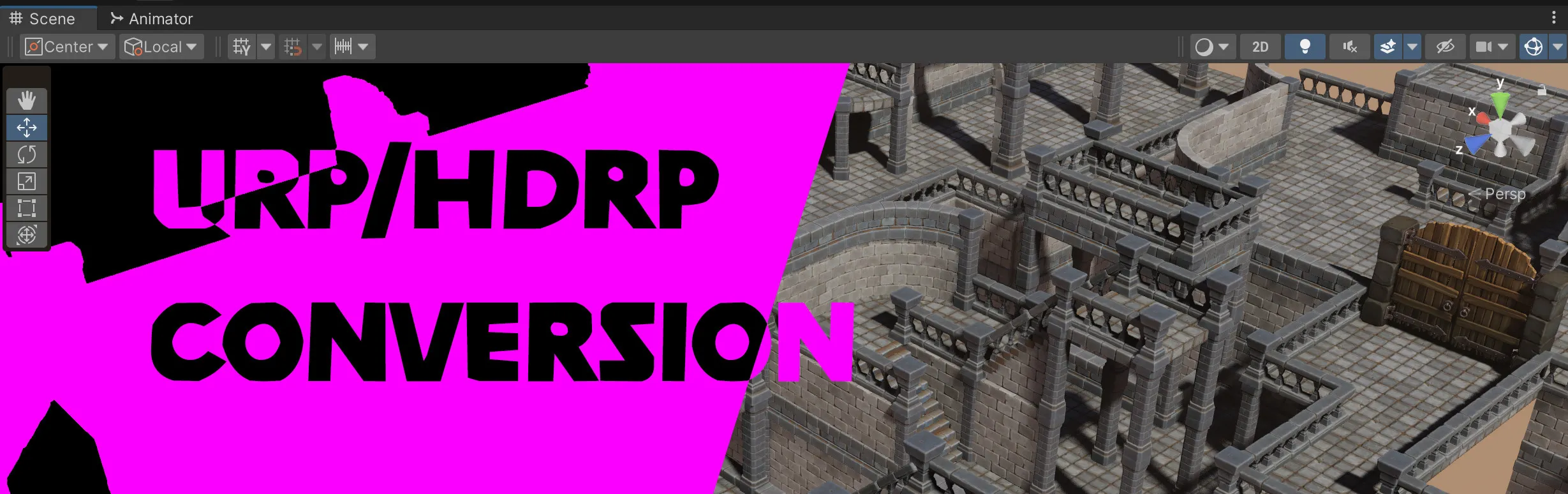
Les matériaux du Built-in Render Pipeline de Unity peuvent être convertis vers le Universal Render Pipeline (URP) ou le High Definition Render Pipeline (HDRP).
- Les assets MaxKill Studios peuvent nécessiter une conversion manuelle des matériaux, ou simplement l'application d'un package Unity fourni. Consultez la documentation de l'asset ou la page de la boutique pour confirmer la méthode applicable.
- Ce guide couvre uniquement la conversion manuelle pour les assets utilisant le shader Standard. Si l'asset inclut des shaders personnalisés ou des matériaux URP/HDRP préconfigurés, suivez les instructions spécifiques à l'asset.
La conversion des matériaux est irréversible. Sauvegardez votre projet avant de continuer.
Avant de commencer
- Confirmez que votre projet est configuré avec URP ou HDRP. Le package du render pipeline cible doit être installé et assigné dans Project Settings > Graphics.
- La conversion n'affecte que les matériaux utilisant le shader Standard ou Standard (Specular Setup) de Unity. Les shaders personnalisés ne sont pas convertis automatiquement.
Méthode 1 : Conversion via le menu Edit
Sélectionnez les matériaux à convertir et utilisez le menu Edit. Idéal pour convertir un petit nombre de matériaux spécifiques.
Conversion vers URP
-
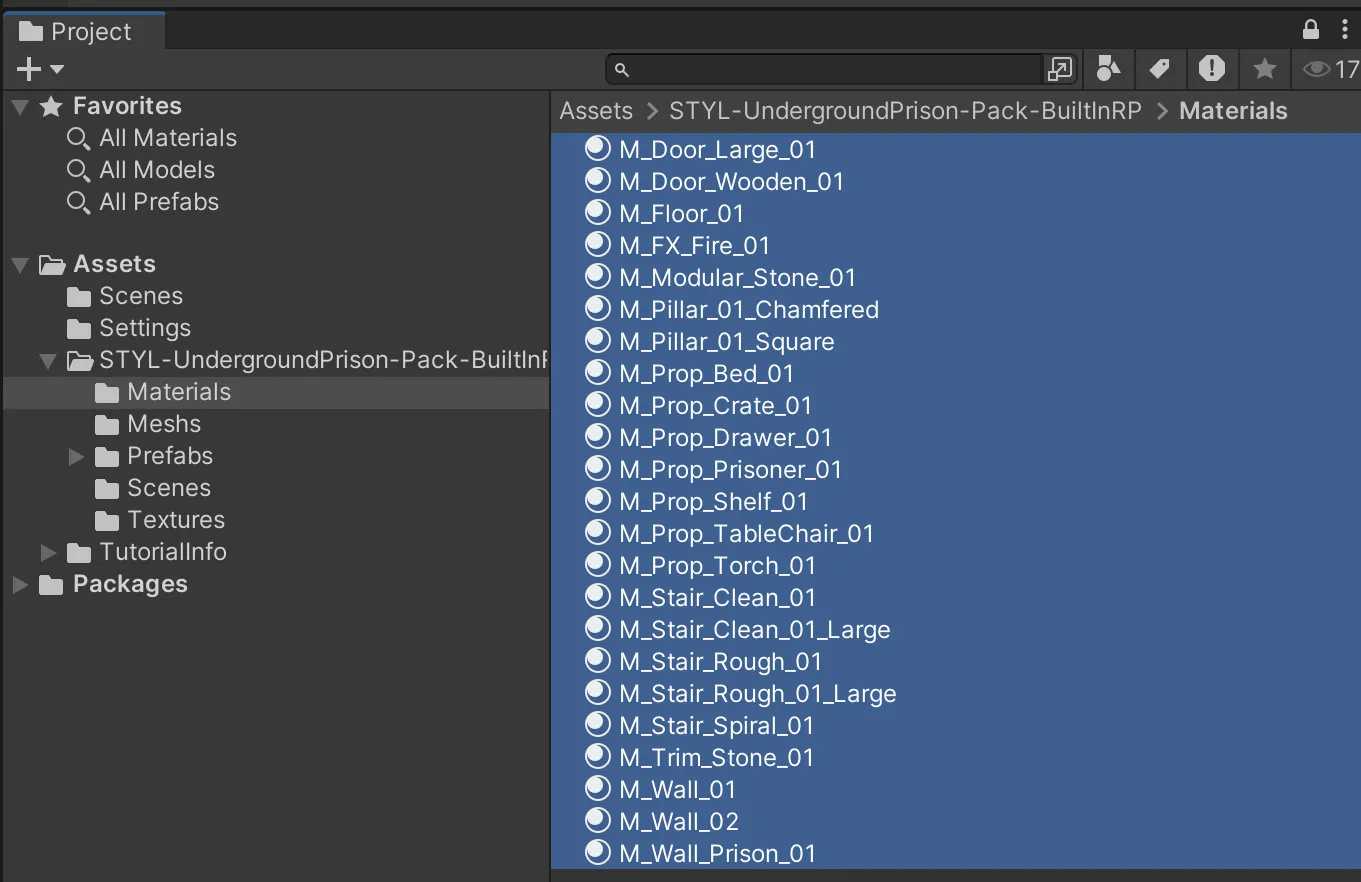
Sélectionnez tous les matériaux de l'asset dans votre fenêtre Project.
-
Go to
Edit > Rendering > Materials > Convert Selected Built-in Materials to URP.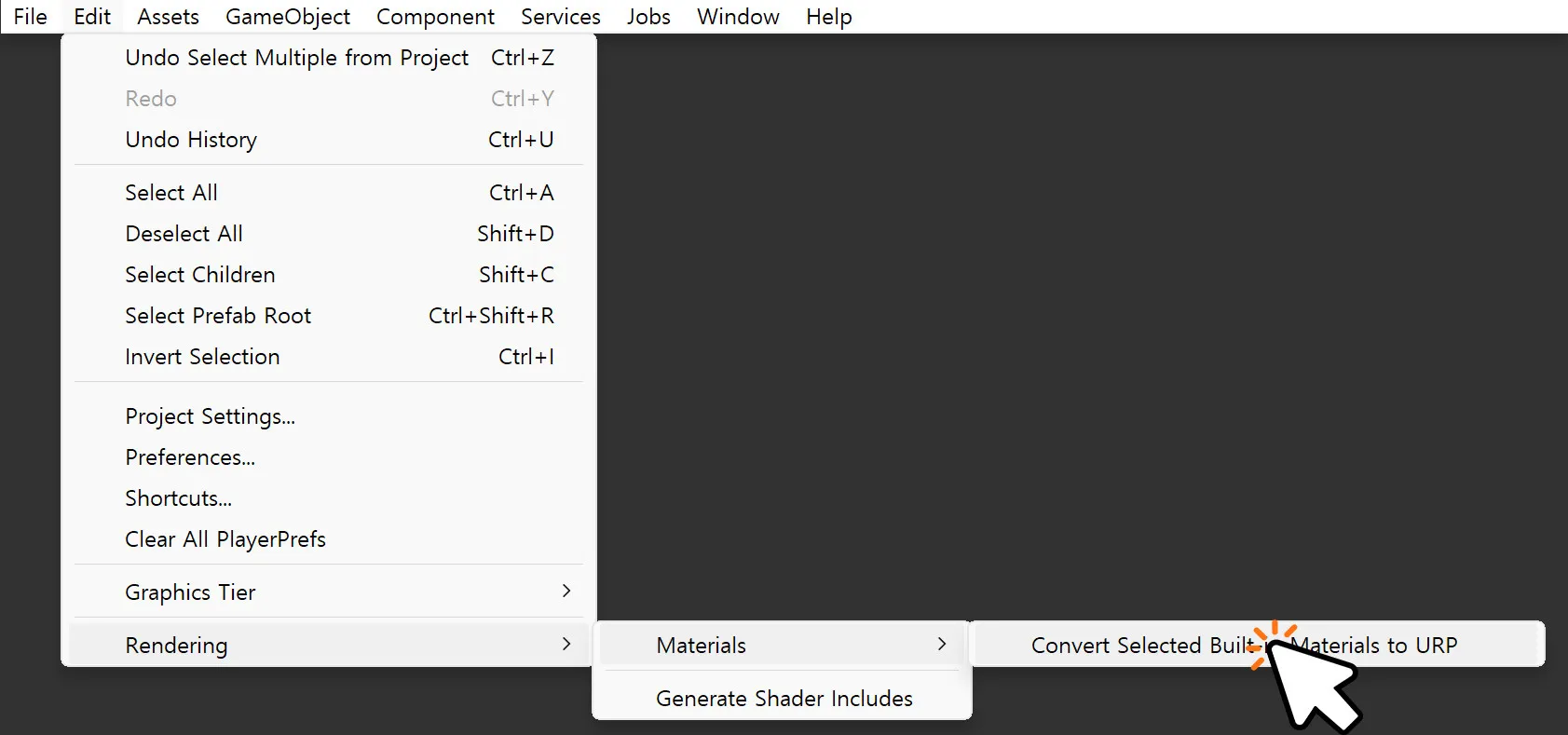
-
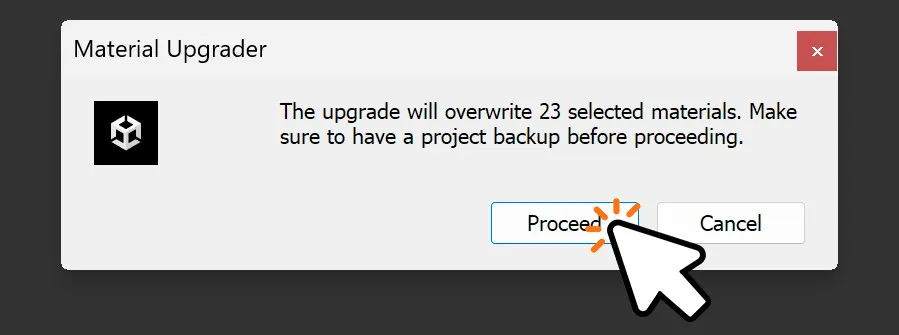
Dans le dialogue Material Upgrader, cliquez sur Proceed.
-
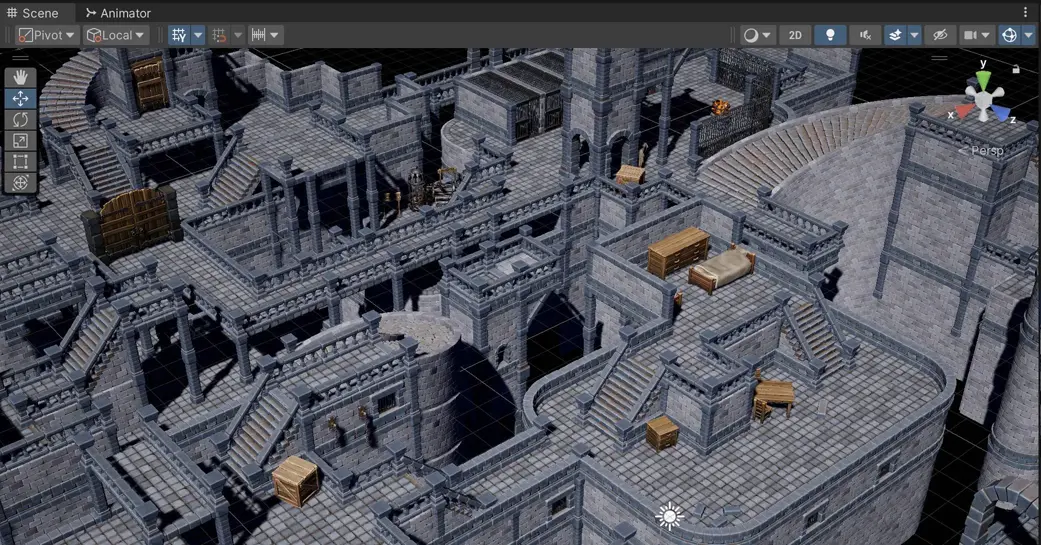
Vérifiez que les matériaux s'affichent correctement dans la scène. Si des matériaux apparaissent en rose, consultez Dépannage.
Conversion vers HDRP
-
Sélectionnez tous les matériaux de l'asset dans votre fenêtre Project.
-
Go to
Edit > Rendering > Materials > Convert Selected Built-in Materials to HDRP.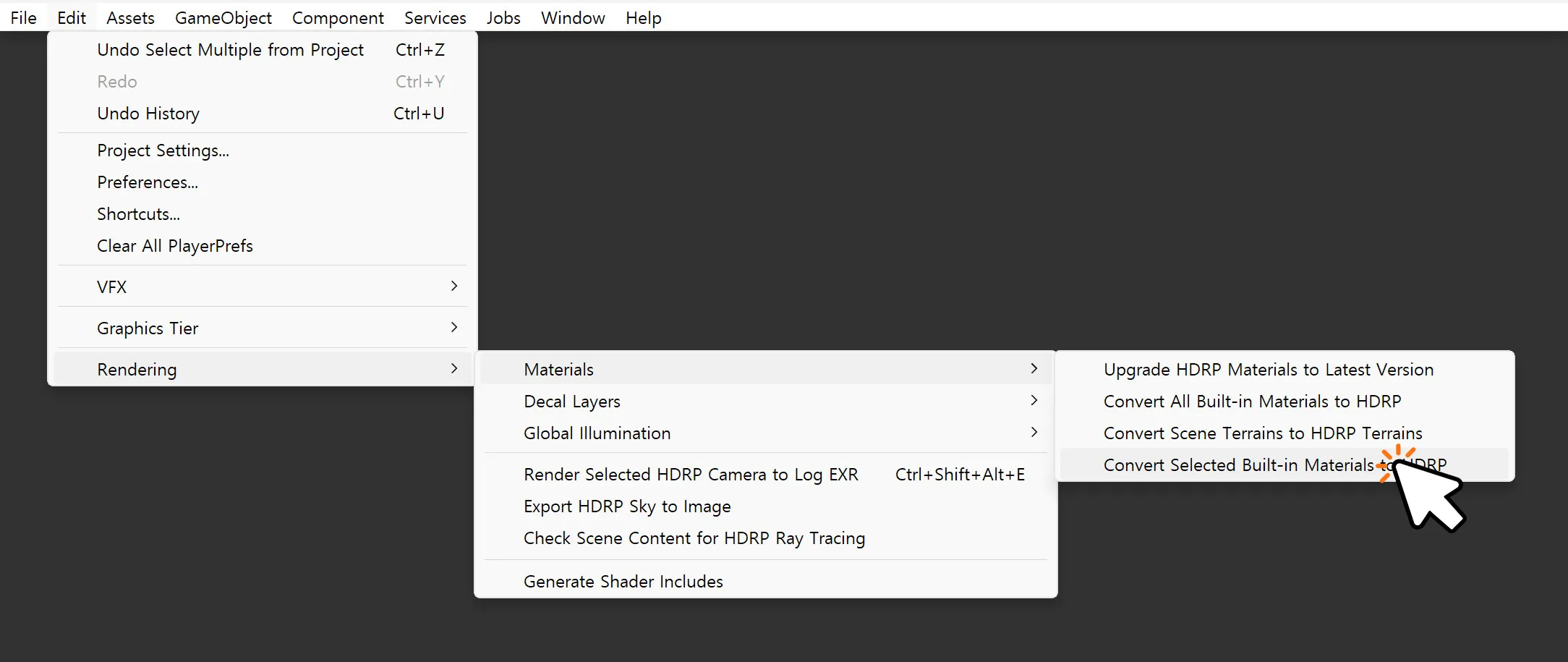
-
Dans le dialogue Material Upgrader, cliquez sur Proceed.
-
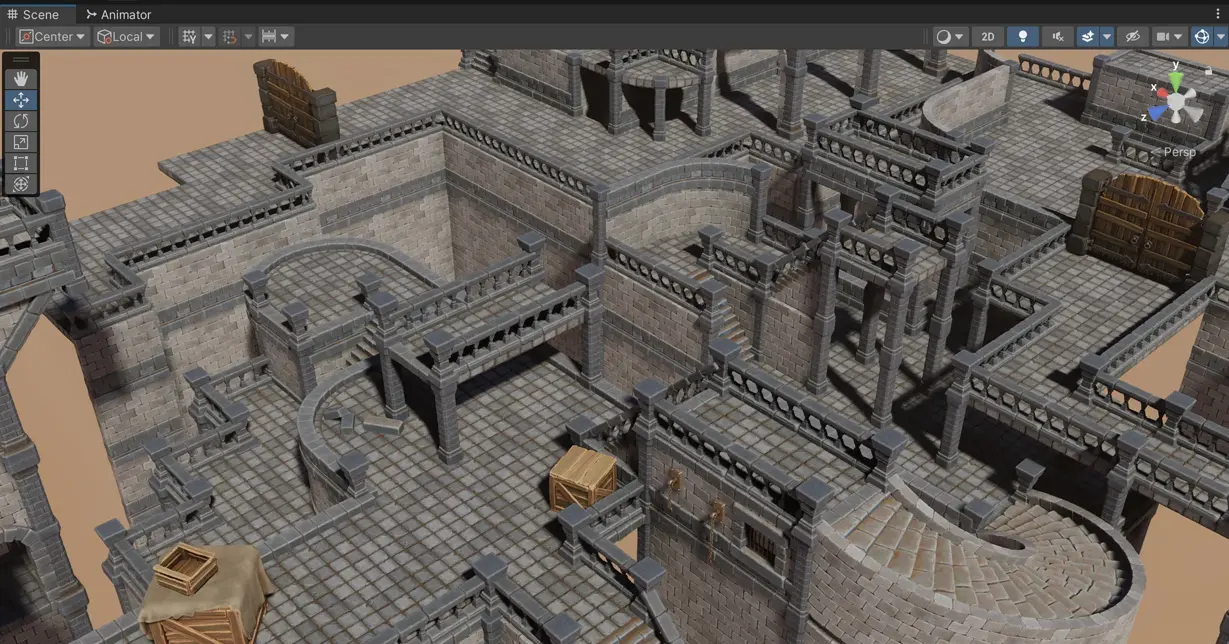
Vérifiez que les matériaux s'affichent correctement dans la scène. Si des matériaux apparaissent en rose, consultez Dépannage.
Méthode 2 : Render Pipeline Converter (URP)
Unity fournit une fenêtre de conversion dédiée pour les projets URP. Cette méthode permet de scanner et vérifier tous les assets convertibles avant d'appliquer les modifications.
- Go to
Window > Rendering > Render Pipeline Converter. - Sélectionnez Built-in Render Pipeline to URP dans le menu déroulant.
- Cochez Material Upgrade (et optionnellement Read-only Material Converter pour les matériaux par défaut intégrés).
- Cliquez sur Initialize Converters pour scanner votre projet.
- Examinez la liste des assets qui seront convertis.
- Cliquez sur Convert Assets.
Le Render Pipeline Converter est utile pour les grands projets où vous souhaitez vérifier ce qui sera modifié avant la conversion. Pour quelques matériaux, la Méthode 1 est plus rapide.
La fenêtre Render Pipeline Converter est disponible uniquement pour URP. Pour la conversion HDRP, utilisez la Méthode 1 (menu Edit).
Dépannage
Matériaux roses ou magenta après conversion
Les matériaux deviennent roses lorsque leur shader est incompatible avec le render pipeline actuel. Cela se produit généralement pour l'une de ces raisons.
- Le matériau n'a pas été inclus dans la sélection de conversion.
- Le matériau utilise un shader personnalisé que le convertisseur ne peut pas gérer.
- Le package du render pipeline n'est pas correctement installé ou assigné.
Vérifiez l'assignation du shader du matériau rose dans l'Inspector, puis relancez la conversion ou assignez manuellement un shader compatible (Universal Render Pipeline/Lit pour URP, HDRP/Lit pour HDRP).
Les textures semblent différentes ou manquantes
Les propriétés des shaders peuvent ne pas correspondre 1:1 entre les pipelines. Après conversion, vérifiez les points suivants.
- Les normal maps, metallic maps et emission maps sont toujours assignés.
- Les valeurs de Smoothness et Metallic peuvent nécessiter un ajustement si l'apparence de la surface a changé.
Shaders personnalisés non convertis
Le convertisseur intégré ne gère que les shaders Standard et Standard (Specular Setup). Les shaders personnalisés et Surface Shaders doivent être réécrits ou recréés manuellement dans Shader Graph.
Référence de mappage des shaders
Après conversion, les shaders Built-in sont remappés vers leurs équivalents de pipeline :
| Shader Built-in | Équivalent URP |
|---|---|
| Standard | Universal Render Pipeline/Lit |
| Standard (Specular Setup) | Universal Render Pipeline/Lit |
| Mobile/Diffuse | Universal Render Pipeline/Simple Lit |
| Particles/Standard Surface | Universal Render Pipeline/Particles/Lit |
| Shader Built-in | Équivalent HDRP |
|---|---|
| Standard | HDRP/Lit |
| Standard (Specular Setup) | HDRP/Lit |
Notes sur les versions de Unity
| Version de Unity | Méthode 1 (Menu Edit) | Méthode 2 (Converter) |
|---|---|---|
| Unity 2022, Unity 6 (6000.x) | Disponible | Disponible (URP uniquement) |
Le chemin du menu Edit peut changer entre les versions de Unity. Si Edit > Rendering > Materials n'est pas disponible, utilisez la Méthode 2 ou consultez la documentation de votre version de Unity.