SciFiHoloScreen
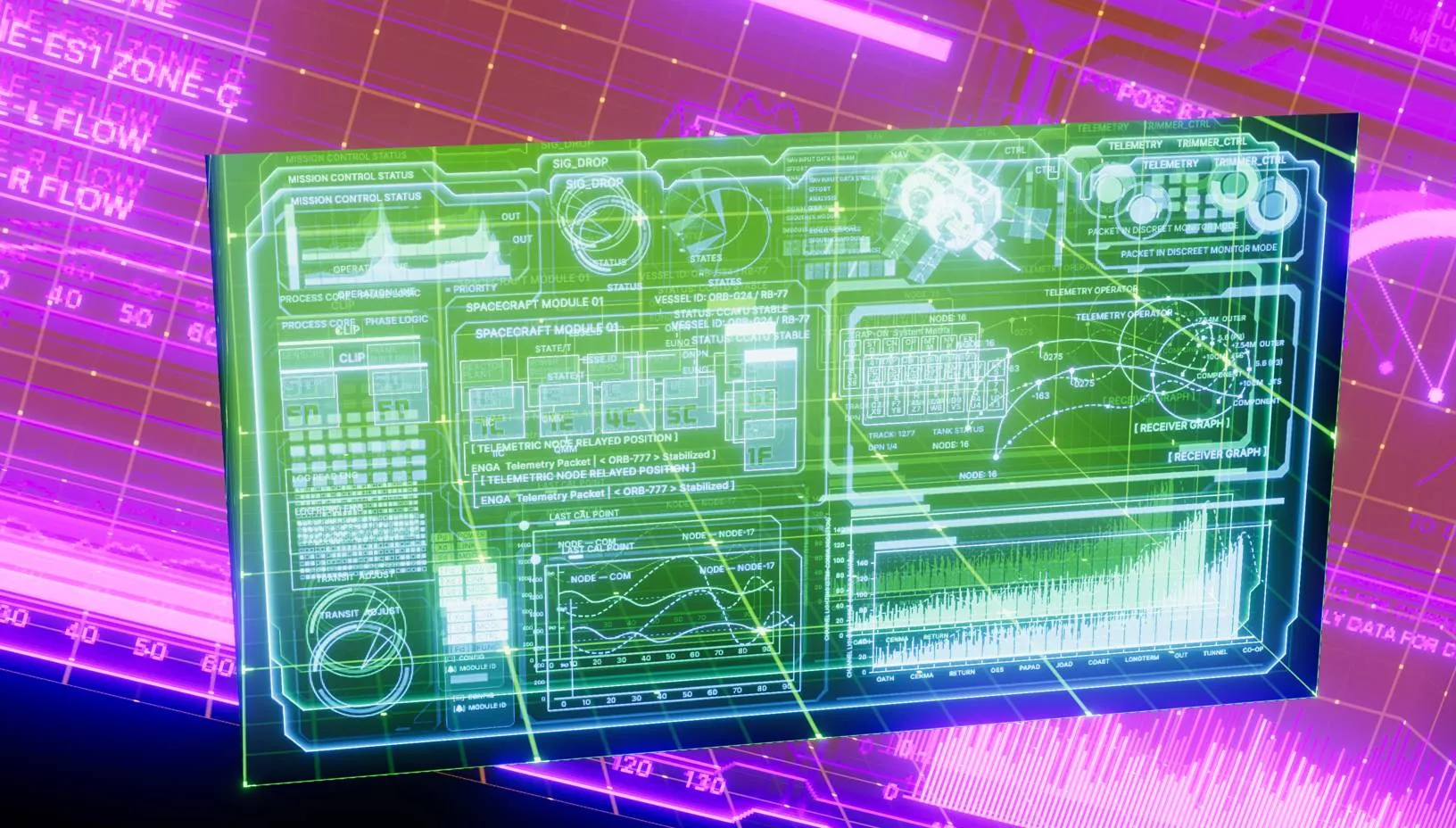
Le shader SciFiHoloScreen effectue le rendu d'écrans sci-fi opaques. Idéal pour les moniteurs, terminaux et panneaux de contrôle en jeu.
Chemins du shader
_MaxKill Studios/SciFiHoloScreen/URP/SciFiHoloScreen URP
Description des propriétés du shader
Frame
Contrôle le cadre extérieur entourant l'affichage holographique.

| Propriété | Description |
|---|---|
| Frame Tint Color (HDR) | Contrôle la couleur du cadre. - La valeur par défaut est blanc (aucun changement). Ajustez la couleur HDR et l'Intensity pour ajouter un effet émissif |
| Frame Texture | Texture du cadre. - Utilisez un PNG ou TGA avec canal alpha pour un affichage correct de l'hologramme |
Hologram
Contrôle le contenu de l'hologramme, y compris la couleur, l'échelle, la profondeur et la texture de masque définissant chaque couche.

| Propriété | Description |
|---|---|
| Hologram Tint Color (HDR) | Contrôle la couleur de l'hologramme. - La valeur par défaut est blanc (aucun changement). Ajustez la couleur HDR et l'Intensity pour ajouter un effet émissif |
| Use Random Hologram Tint | Définit si une teinte aléatoire de l'hologramme est utilisée |
| Random Hologram Tint Blend | Ajuste le ratio de mélange de la teinte aléatoire |
| Random Hologram Tint Intensity | Ajuste l'intensité de la teinte aléatoire |
| Random Hologram Saturation | Ajuste la saturation de l'hologramme aléatoire |
| Hologram Mask Texture | Texture RGBA définissant la forme de l'hologramme. - Chaque canal peut être combiné avec les propriétés de canal ci-dessous pour différents effets |
| Hologram Scale | Ajuste directement la taille de l'hologramme. - Ignoré lorsque Hologram Scale Option est MatchObject |
| Hologram Scale Option | Définit la base de mise à l'échelle. - MatchObject : Mise à l'échelle basée sur la taille de l'objet - Independent : Mise à l'échelle indépendante de la taille de l'objet |
| Depth Multiplier | Ajuste la profondeur de toutes les couches. - Contrôle la profondeur perçue de l'effet 3D |
Red Channel
Paramètres de couleur et profondeur pour la couche du canal rouge de la texture de masque.

| Propriété | Description |
|---|---|
| R Channel Color (HDR) | Ajuste la couleur de la zone correspondant au canal rouge de la texture |
| R Channel Depth | Ajuste la profondeur de la zone du canal rouge. - Une valeur de 1 représente une profondeur de 1 mètre depuis la surface du mesh |
Green Channel
Paramètres de couleur et profondeur pour la couche du canal vert de la texture de masque.
| Propriété | Description |
|---|---|
| G Channel Color (HDR) | Ajuste la couleur de la zone correspondant au canal vert de la texture |
| G Channel Depth | Ajuste la profondeur de la zone du canal vert. - Une valeur de 1 représente une profondeur de 1 mètre depuis la surface du mesh |
Blue Channel
Paramètres de couleur et profondeur pour la couche du canal bleu de la texture de masque.

| Propriété | Description |
|---|---|
| B Channel Color (HDR) | Ajuste la couleur de la zone correspondant au canal bleu de la texture |
| B Channel Depth | Ajuste la profondeur de la zone du canal bleu. - Une valeur de 1 représente une profondeur de 1 mètre depuis la surface du mesh |
Alpha Channel
Quatrième couche optionnelle utilisant le canal alpha. Activez avec Use Alpha Channel.

| Propriété | Description |
|---|---|
| Use Alpha Channel | Active le canal alpha comme couche d'hologramme supplémentaire |
| Alpha Channel Color (HDR) | Ajuste la couleur de la zone du canal alpha |
| Alpha Channel Depth | Définit la profondeur de la zone du canal alpha. - Une valeur de 1 représente une profondeur de 1 mètre depuis la surface du mesh |
Backdrop
Propriétés contrôlant la zone d'arrière-plan dans l'espace intérieur simulé.

| Propriété | Description |
|---|---|
| Backdrop Color (HDR) | Définit la couleur d'arrière-plan. - Cette couleur est combinée avec la texture pour déterminer la couleur finale |
| Use Random Backdrop Color | Définit si une couleur d'arrière-plan aléatoire est utilisée |
| Random Backdrop Color Intensity | Ajuste l'intensité de la couleur aléatoire |
| Random Backdrop Color Blend | Ajuste le ratio de mélange de la couleur aléatoire |
| Random Color Swizzle Mode | Définit le mode de mélange aléatoire des couleurs |
| Backdrop Color Intensity | Ajuste la luminosité de la couleur d'arrière-plan. - La luminosité peut aussi être ajustée via la propriété Backdrop Color, mais ce contrôle séparé est fourni pour plus de commodité |
| Backdrop Texture | Texture définissant l'arrière-plan. - Une texture de type grille mettant en valeur l'hologramme est recommandée |
| Backdrop Scale Option | Définit la base d'échelle de l'arrière-plan. - MatchObject : L'arrière-plan s'adapte à la taille de l'objet - Independent : Le pavage est maintenu quelle que soit la taille de l'objet |
| Backdrop Tiling | Contrôle le pavage de la texture d'arrière-plan |
| Backdrop Depth | Définit la profondeur de l'espace d'arrière-plan en mètres. - Une valeur de 1 définit une profondeur de 1 mètre |
Backdrop Fog
Ajoute un dégradé basé sur la profondeur dans l'espace d'arrière-plan. Réduit l'aspect plat de la texture et peut simuler de la lumière ou du brouillard à l'intérieur.

| Propriété | Description |
|---|---|
| Backdrop Fog Color | Définit la couleur du brouillard. - Une couleur sombre rend le plan de profondeur moins visible |
| Backdrop Fog Density | Définit la densité du brouillard. - Des valeurs plus élevées rendent le brouillard plus dense et accentuent l'effet de lumière |
| Backdrop Fog Density Remap Min | Définit où le brouillard commence. - Spécifié en pourcentage de la profondeur ; par exemple, si la profondeur est de 30 mètres et cette valeur est 0.1, le brouillard commence à 3 mètres. - La valeur par défaut est 0, commençant à l'avant de l'arrière-plan |
| Backdrop Fog Density Remap Max | Définit le point où le brouillard est le plus dense. - Également spécifié en pourcentage ; par exemple, si la profondeur est de 30 mètres et cette valeur est 0.5, le brouillard est le plus dense à 15 mètres. - La valeur par défaut est 1, affichant la densité maximale à l'extrémité |
SpriteSheet Mode
Propriétés disponibles lorsque la texture de masque est une feuille de sprites.

| Propriété | Description |
|---|---|
| SpriteSheet Mode | Définit si le mode SpriteSheet est activé |
| Rows | Définit le nombre de lignes de la feuille de sprites |
| Columns | Définit le nombre de colonnes de la feuille de sprites |
| SpriteSheet ID | Définit le SpriteSheet ID à afficher |
| Use Random Sprite Sheet ID | Définit si un SpriteSheet ID aléatoire est utilisé |
Conseils
- Mélangez couleurs de canaux et valeurs de profondeur pour des effets holographiques en couches.
- Les propriétés Backdrop ajoutent de la profondeur derrière les couches.
- Backdrop Fog ajoute profondeur et atmosphère dans l'espace d'arrière-plan.