URP/HDRP 변환 가이드
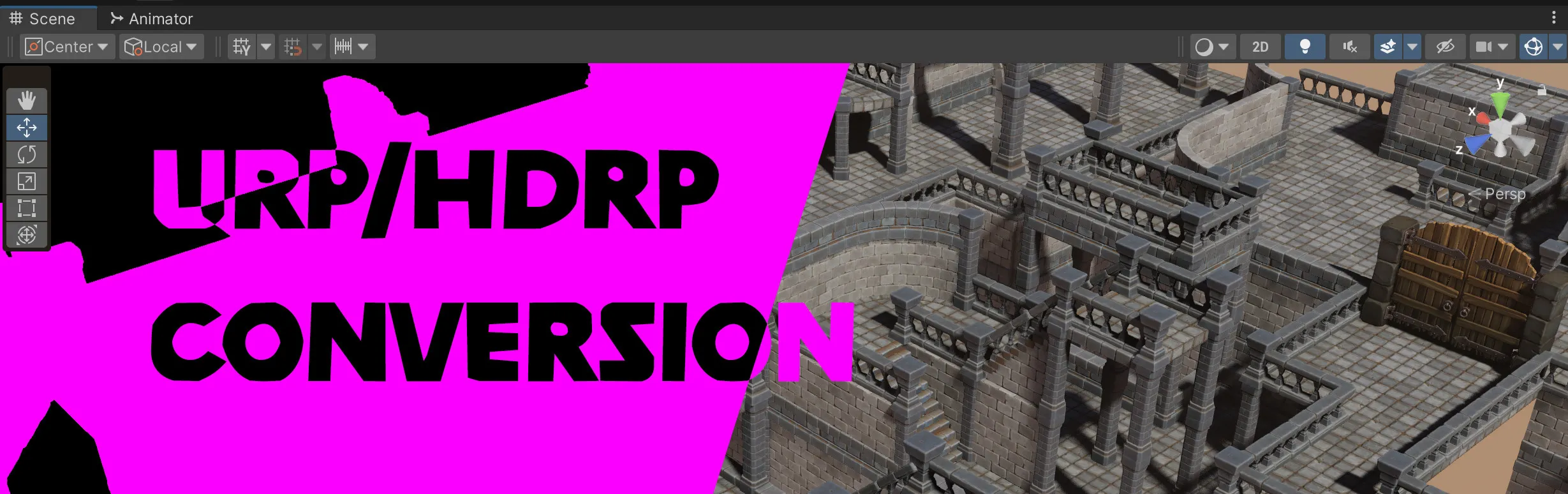
Unity의 Built-in Render Pipeline 머티리얼은 Universal Render Pipeline (URP) 또는 **High Definition Render Pipeline (HDRP)**으로 변환할 수 있습니다.
- MaxKill Studios 애셋은 수동 머티리얼 변환이 필요하거나, 제공된 Unity 패키지를 적용하기만 하면 될 수 있습니다. 애셋의 문서 또는 스토어 페이지에서 어떤 방법이 적용되는지 확인하세요.
- 이 가이드는 Standard 셰이더를 사용하는 애셋의 수동 변환만 다룹니다. 애셋에 커스텀 셰이더 또는 사전 구성된 URP/HDRP 머티리얼이 포함된 경우, 해당 애셋의 지침을 따르세요.
머티리얼 변환은 되돌릴 수 없습니다. 진행하기 전에 프로젝트를 백업하세요.
시작하기 전에
- 프로젝트가 URP 또는 HDRP로 설정되어 있는지 확인하세요. 대상 렌더 파이프라인의 패키지가 설치되고 Project Settings > Graphics에서 지정되어 있어야 합니다.
- 변환은 Unity의 Standard 또는 Standard (Specular Setup) 셰이더를 사용하는 머티리얼에만 적용됩니다. 커스텀 셰이더는 자동으로 변환되지 않습니다.
방법 1: Edit 메뉴를 통한 변환
변환할 머티리얼을 선택하고 Edit 메뉴를 사용합니다. 소수의 특정 머티리얼을 변환할 때 적합합니다.
URP로 변환
-
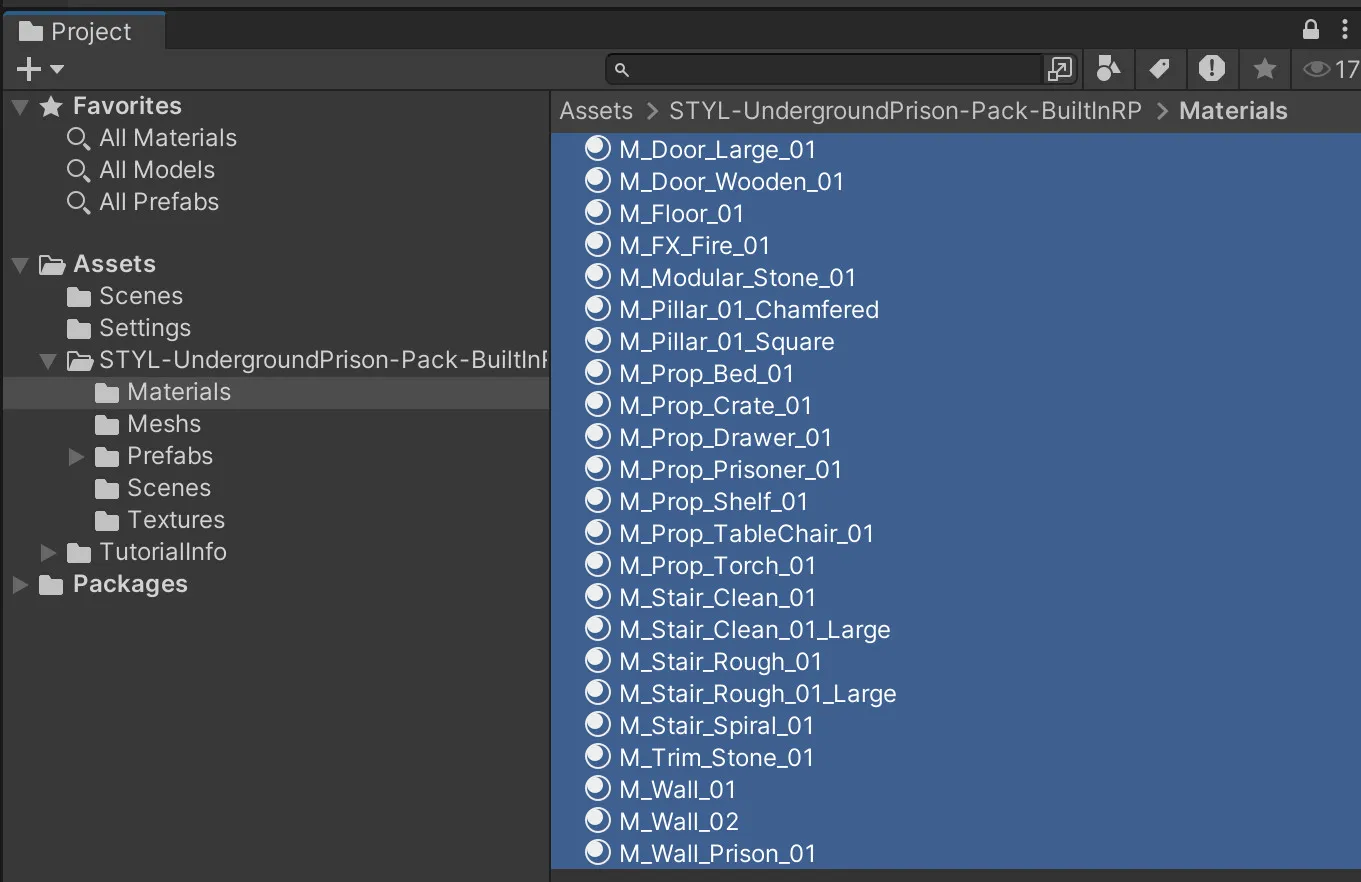
Project 창에서 애셋의 모든 머티리얼을 선택합니다.
-
Go to
Edit > Rendering > Materials > Convert Selected Built-in Materials to URP.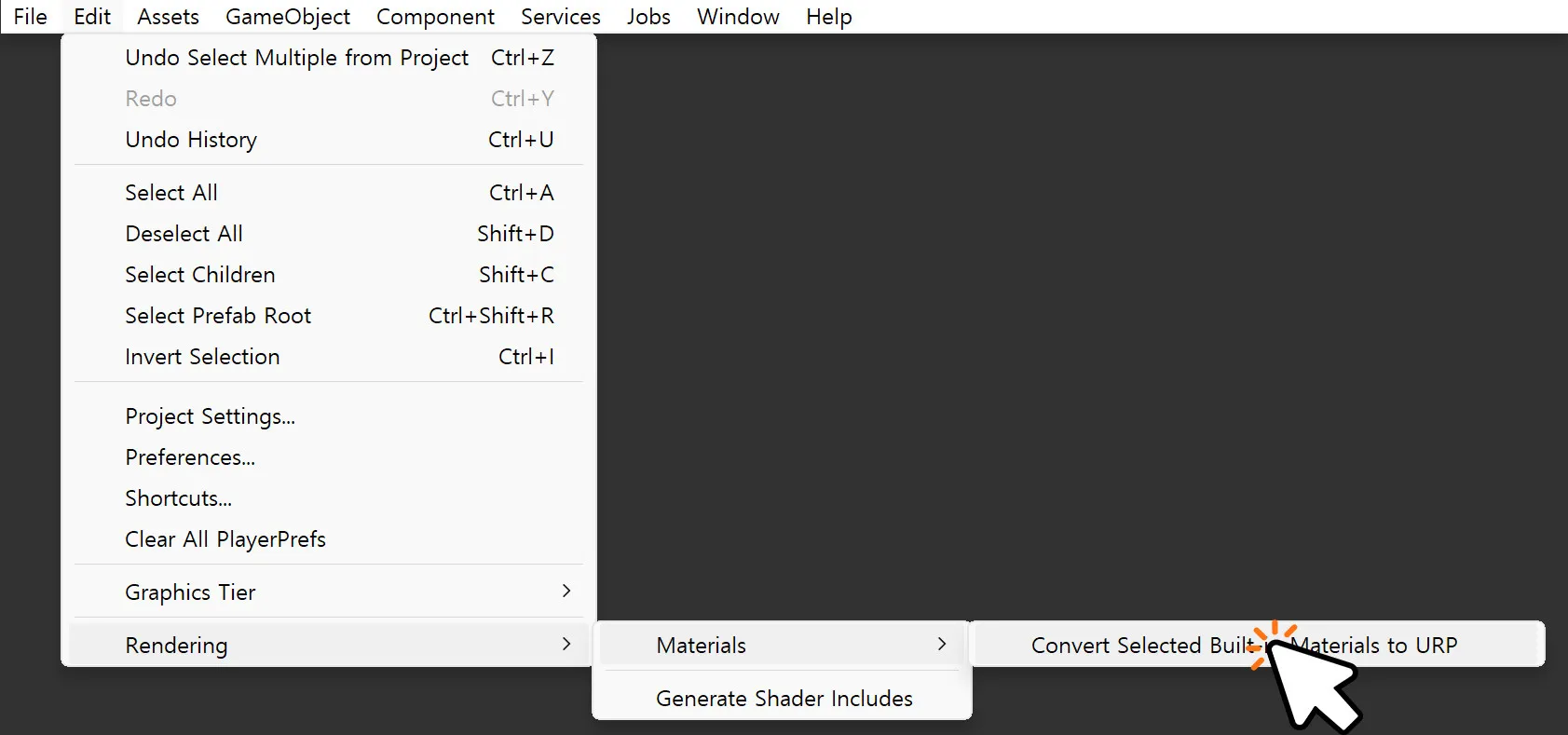
-
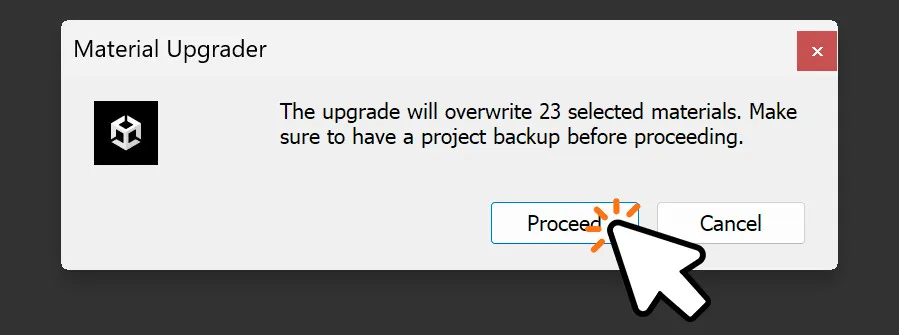
Material Upgrader 대화상자에서 Proceed를 클릭합니다.
-
씬에서 머티리얼이 올바르게 표시되는지 확인합니다. 핑크색으로 나타나는 머티리얼이 있으면 문제 해결을 참조하세요.
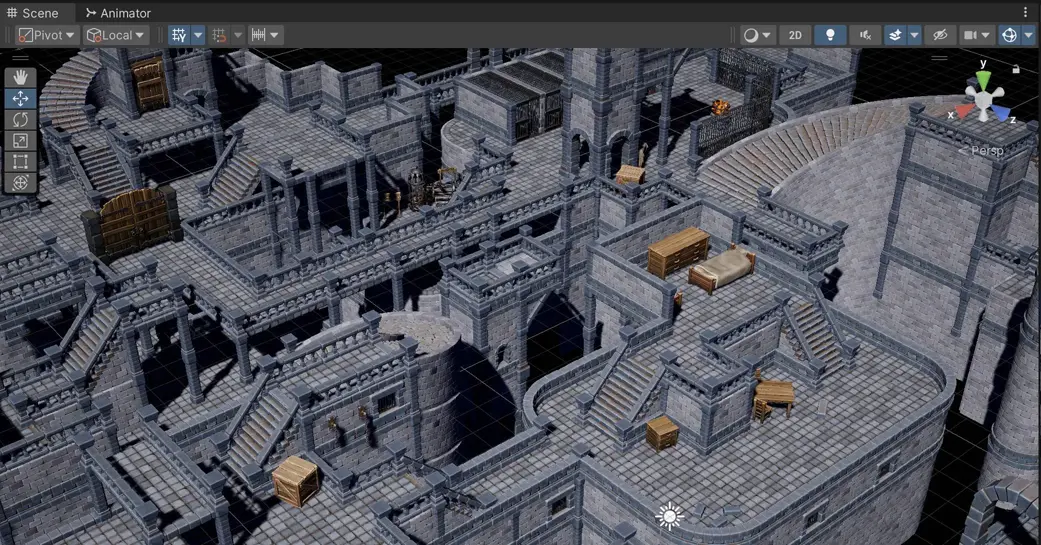
HDRP로 변환
-
Project 창에서 애셋의 모든 머티리얼을 선택합니다.
-
Go to
Edit > Rendering > Materials > Convert Selected Built-in Materials to HDRP.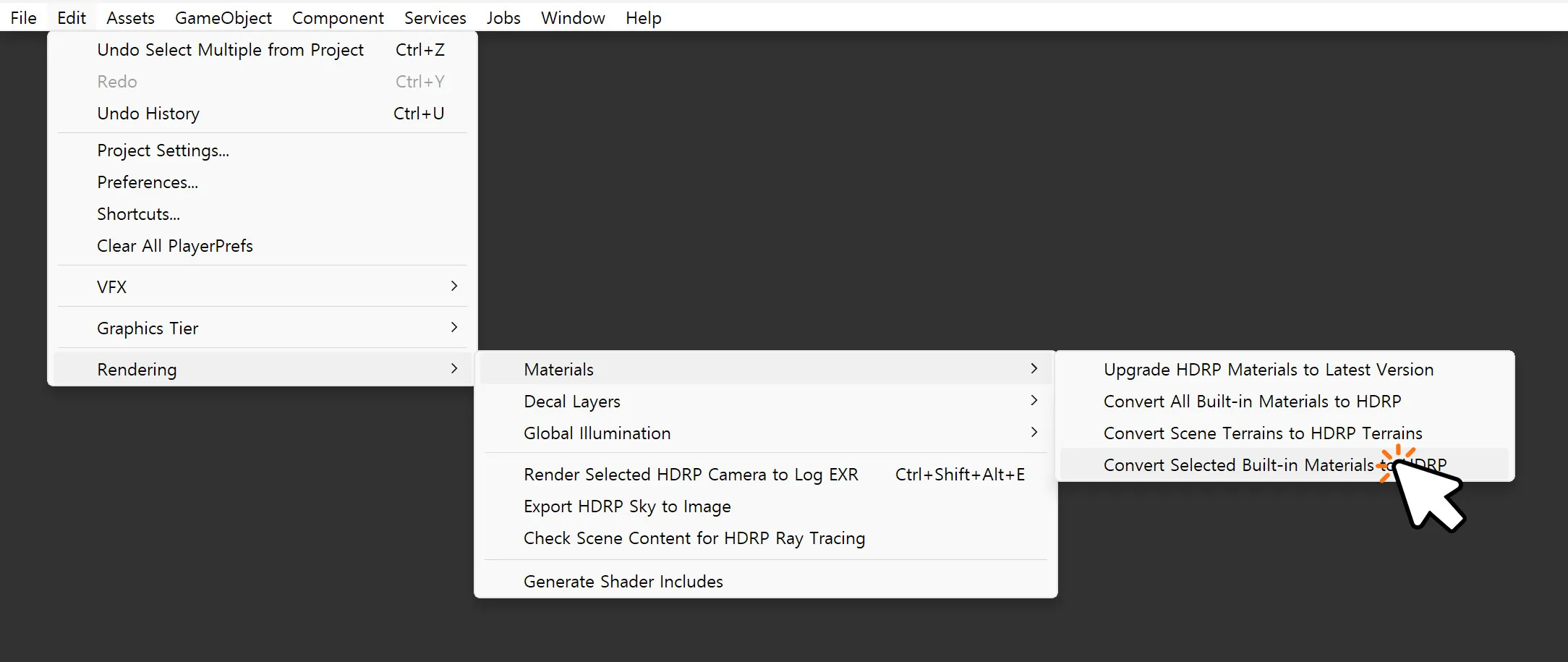
-
Material Upgrader 대화상자에서 Proceed를 클릭합니다.
-
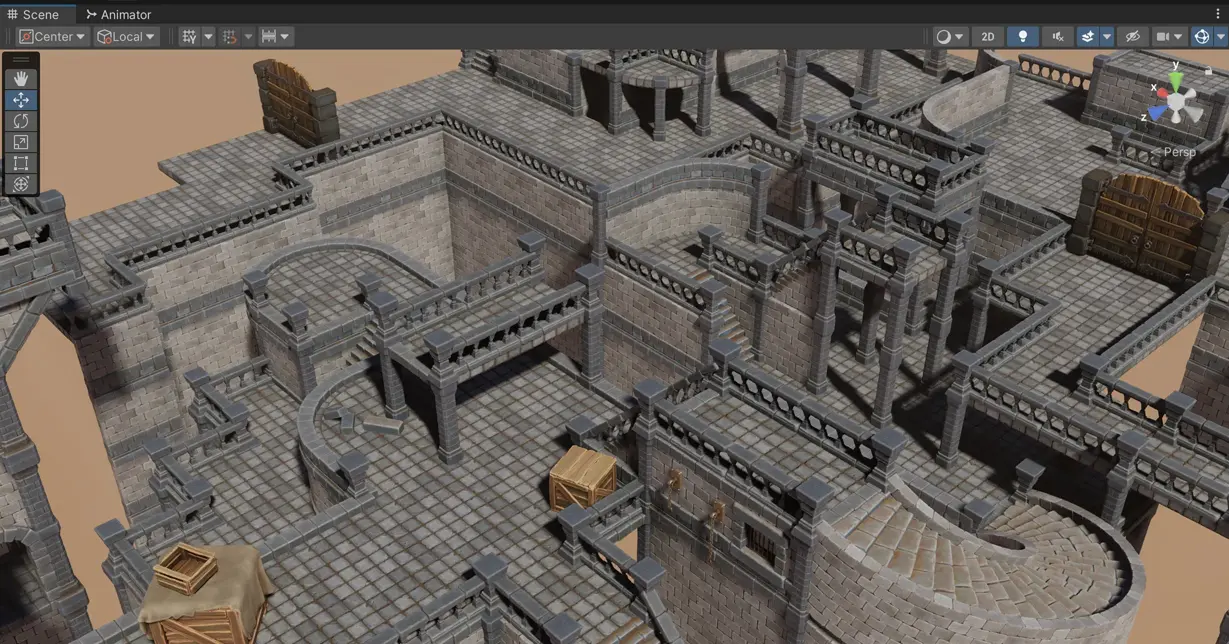
씬에서 머티리얼이 올바르게 표시되는지 확인합니다. 핑크색으로 나타나는 머티리얼이 있으면 문제 해결을 참조하세요.
방법 2: Render Pipeline Converter (URP)
Unity는 URP 프로젝트를 위한 전용 변환기 창을 제공합니다. 이 방법을 사용하면 변경 사항을 적용하기 전에 변환 가능한 모든 애셋을 스캔하고 검토할 수 있습니다.
- Go to
Window > Rendering > Render Pipeline Converter. - 드롭다운에서 Built-in Render Pipeline to URP를 선택합니다.
- Material Upgrade를 체크합니다 (선택적으로 빌트인 기본 머티리얼용 Read-only Material Converter도 체크).
- Initialize Converters를 클릭하여 프로젝트를 스캔합니다.
- 변환될 애셋 목록을 검토합니다.
- Convert Assets를 클릭합니다.
Render Pipeline Converter는 변환 전에 변경될 내용을 검토하고 싶은 대규모 프로젝트에 유용합니다. 소수의 머티리얼에는 방법 1이 더 빠릅니다.
Render Pipeline Converter 창은 URP 전용입니다. HDRP 변환에는 방법 1 (Edit 메뉴)을 사용하세요.
문제 해결
변환 후 핑크색 또는 마젠타색 머티리얼
셰이더가 현재 렌더 파이프라인과 호환되지 않으면 머티리얼이 핑크색으로 표시됩니다. 일반적으로 다음과 같은 이유로 발생합니다.
- 머티리얼이 변환 선택에 포함되지 않았습니다.
- 머티리얼이 변환기가 처리할 수 없는 커스텀 셰이더를 사용합니다.
- 렌더 파이프라인 패키지가 올바르게 설치되지 않았거나 지정되지 않았습니다.
Inspector에서 핑크색 머티리얼의 셰이더 지정을 확인한 다음, 변환을 다시 실행하거나 호환되는 셰이더를 수동으로 지정하세요 (URP의 경우 Universal Render Pipeline/Lit, HDRP의 경우 HDRP/Lit).
텍스처가 다르게 보이거나 누락됨
셰이더 프로퍼티가 파이프라인 간에 1:1로 매핑되지 않을 수 있습니다. 변환 후 다음을 확인하세요.
- 노멀 맵, 메탈릭 맵, 이미션 맵이 여전히 지정되어 있는지 확인합니다.
- 표면 외관이 변경된 경우 Smoothness 및 Metallic 값을 조정해야 할 수 있습니다.
커스텀 셰이더 미변환
빌트인 변환기는 Standard 및 Standard (Specular Setup) 셰이더만 처리합니다. 커스텀 셰이더와 Surface Shader는 Shader Graph에서 수동으로 다시 작성하거나 재생성해야 합니다.
셰이더 매핑 참조
변환 후 Built-in 셰이더는 해당 파이프라인의 동등한 셰이더로 재매핑됩니다:
| Built-in 셰이더 | URP 대응 셰이더 |
|---|---|
| Standard | Universal Render Pipeline/Lit |
| Standard (Specular Setup) | Universal Render Pipeline/Lit |
| Mobile/Diffuse | Universal Render Pipeline/Simple Lit |
| Particles/Standard Surface | Universal Render Pipeline/Particles/Lit |
| Built-in 셰이더 | HDRP 대응 셰이더 |
|---|---|
| Standard | HDRP/Lit |
| Standard (Specular Setup) | HDRP/Lit |
Unity 버전 참고
| Unity 버전 | 방법 1 (Edit 메뉴) | 방법 2 (Converter) |
|---|---|---|
| Unity 2022, Unity 6 (6000.x) | 사용 가능 | 사용 가능 (URP 전용) |
Edit 메뉴 경로는 Unity 버전에 따라 변경될 수 있습니다. Edit > Rendering > Materials를 사용할 수 없는 경우, 방법 2를 사용하거나 해당 Unity 버전의 문서를 확인하세요.