Guia de conversão URP/HDRP
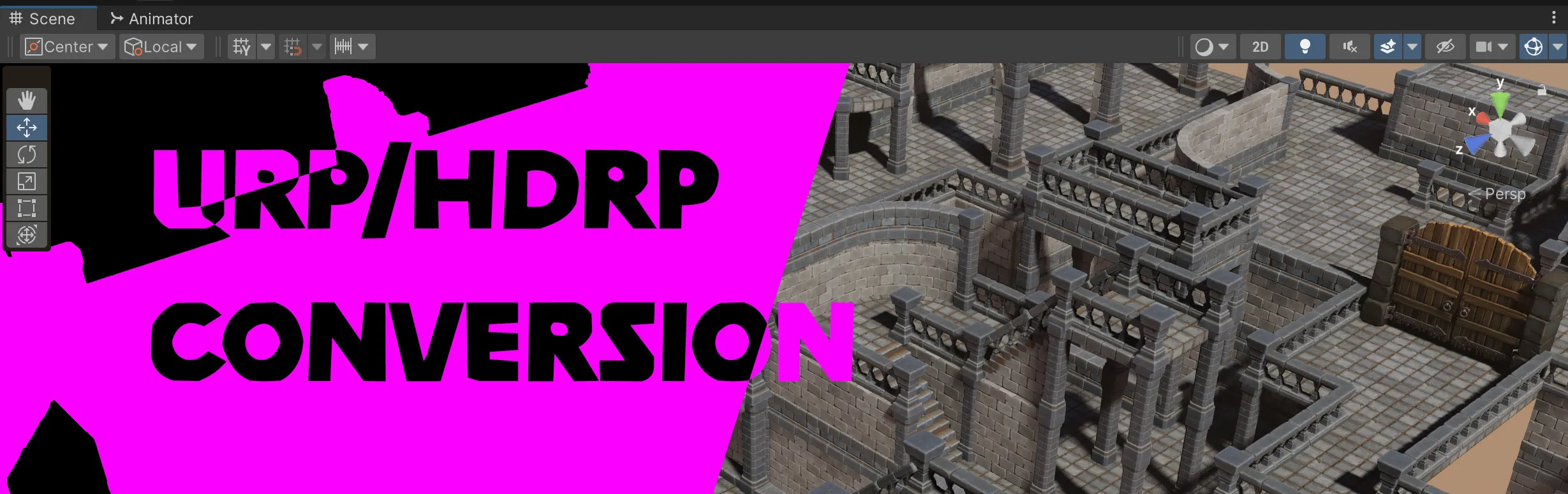
Os materiais do Built-in Render Pipeline do Unity podem ser convertidos para o Universal Render Pipeline (URP) ou o High Definition Render Pipeline (HDRP).
- Os assets da MaxKill Studios podem exigir conversão manual de materiais, ou simplesmente a aplicação de um pacote Unity fornecido. Consulte a documentação do asset ou a página da loja para confirmar qual método se aplica.
- Este guia cobre apenas a conversão manual para assets que usam o shader Standard. Se o asset incluir shaders personalizados ou materiais URP/HDRP pré-configurados, siga as instruções específicas do asset.
A conversão de materiais é irreversível. Faça backup do seu projeto antes de prosseguir.
Antes de começar
- Confirme que seu projeto está configurado com URP ou HDRP. O pacote do render pipeline alvo deve estar instalado e atribuído em Project Settings > Graphics.
- A conversão afeta apenas materiais que usam o shader Standard ou Standard (Specular Setup) do Unity. Shaders personalizados não são convertidos automaticamente.
Método 1: Converter via menu Edit
Selecione os materiais que deseja converter e use o menu Edit. Ideal para converter um número reduzido de materiais específicos.
Conversão para URP
-
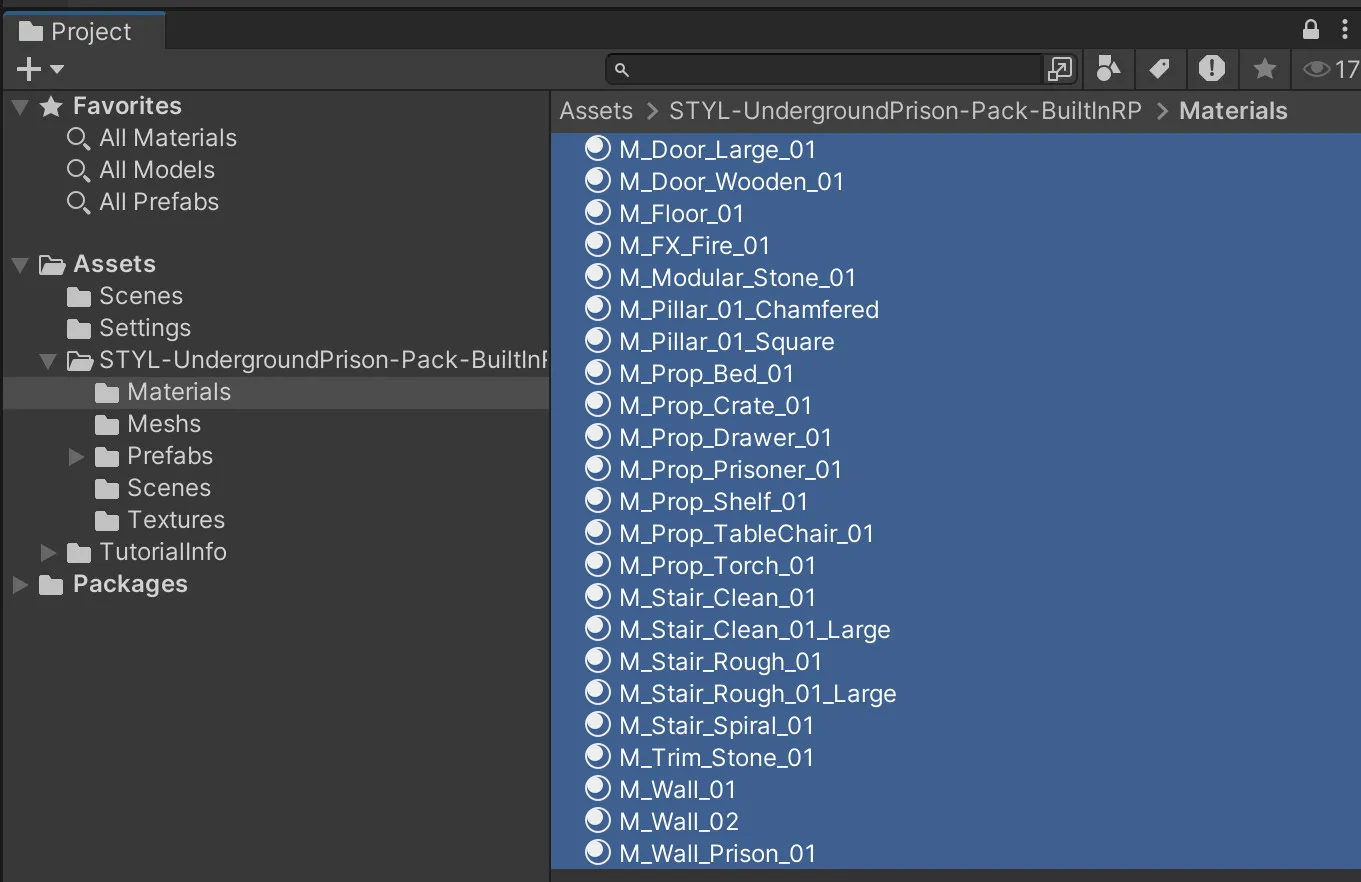
Selecione todos os materiais do asset na janela Project.
-
Go to
Edit > Rendering > Materials > Convert Selected Built-in Materials to URP.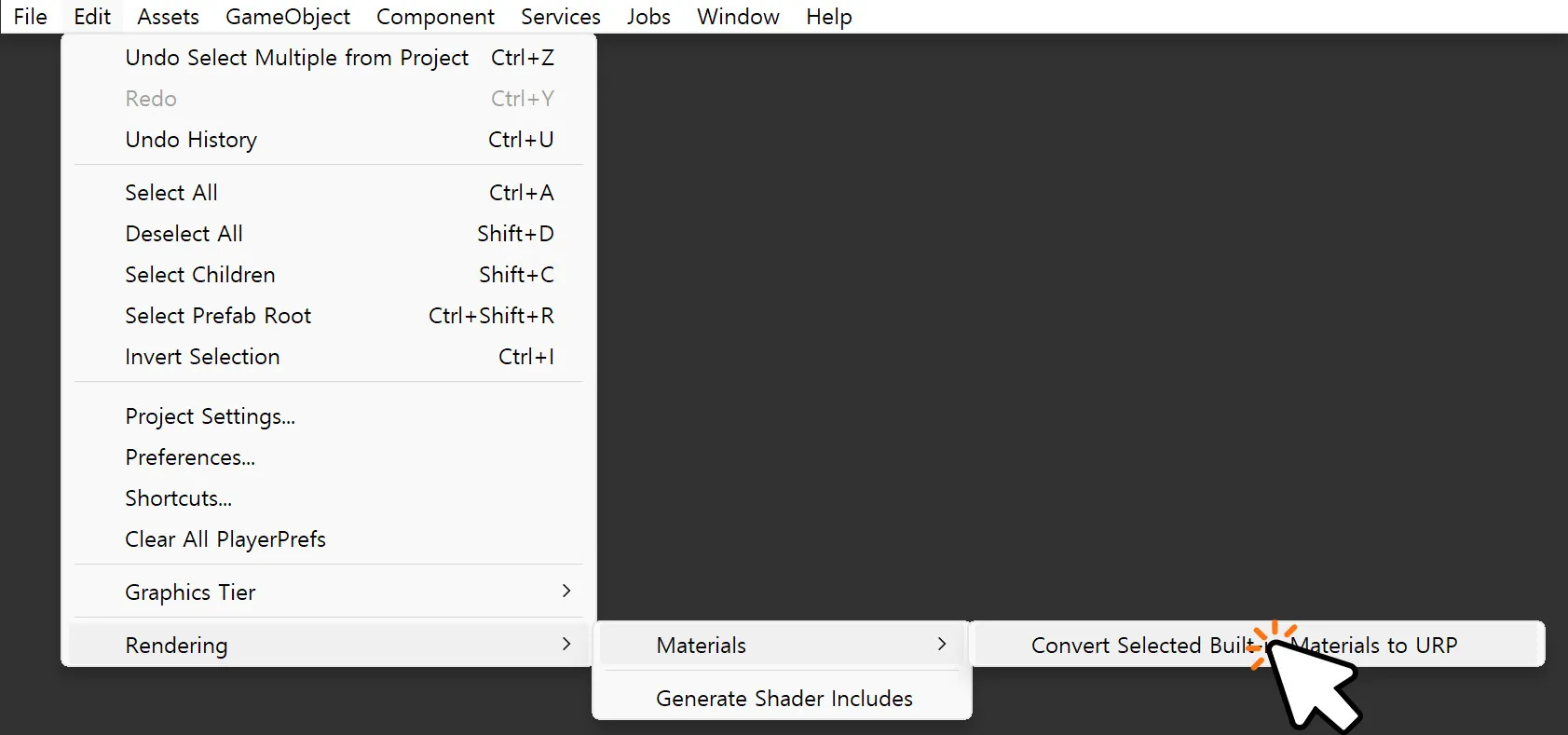
-
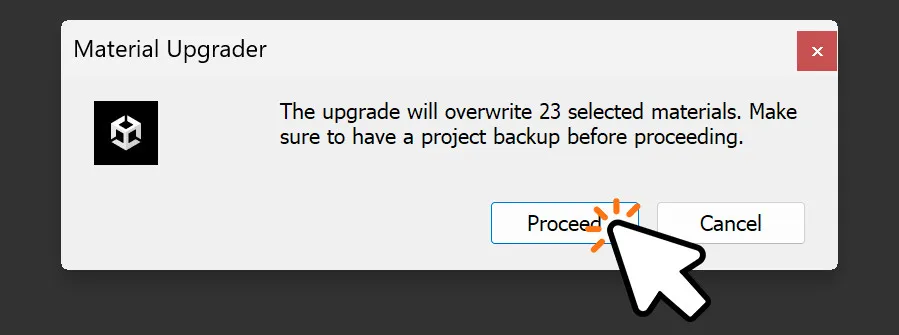
No diálogo Material Upgrader, clique em Proceed.
-
Verifique se os materiais são exibidos corretamente na cena. Se algum material aparecer rosado, consulte Solução de problemas.
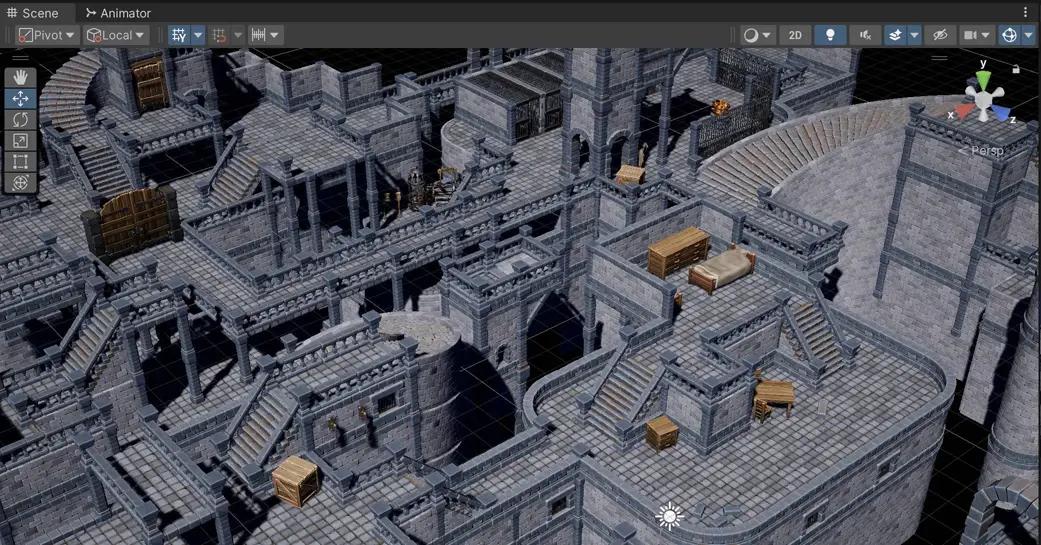
Conversão para HDRP
-
Selecione todos os materiais do asset na janela Project.
-
Go to
Edit > Rendering > Materials > Convert Selected Built-in Materials to HDRP.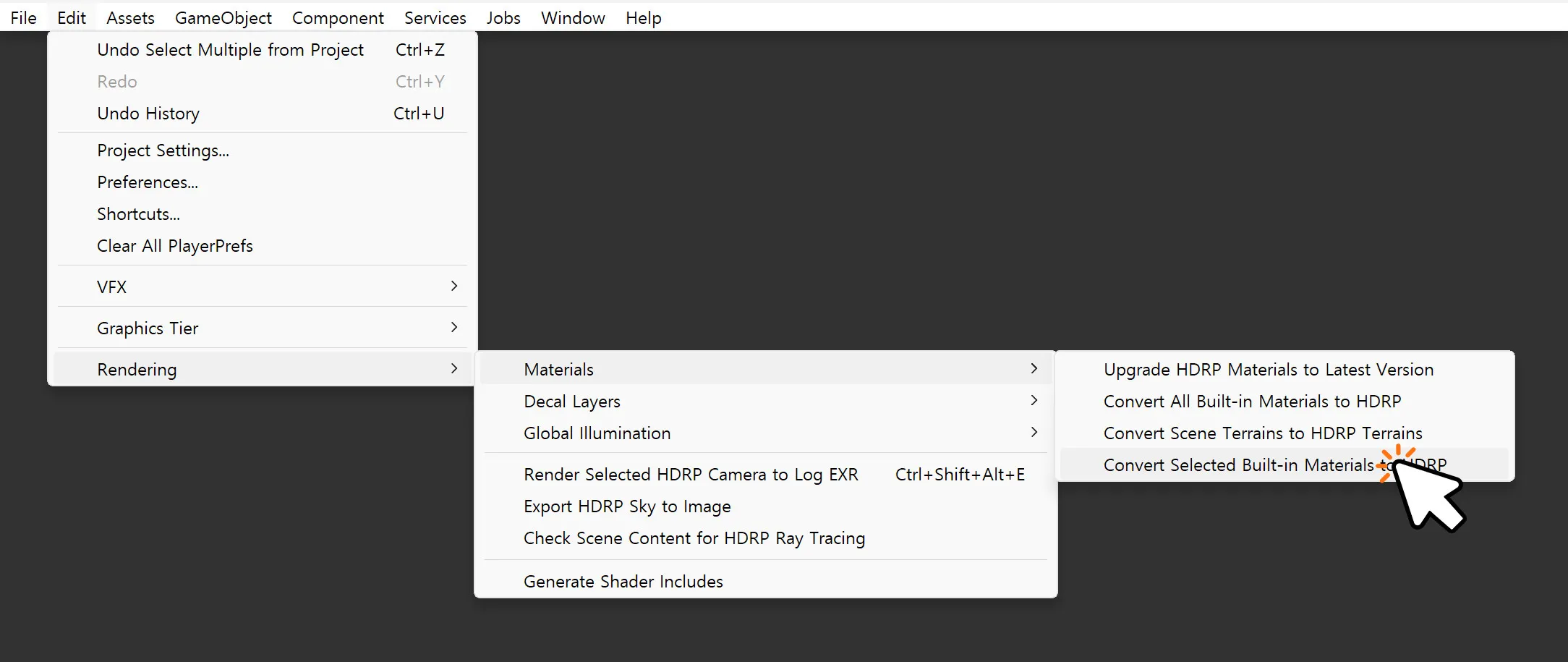
-
No diálogo Material Upgrader, clique em Proceed.
-
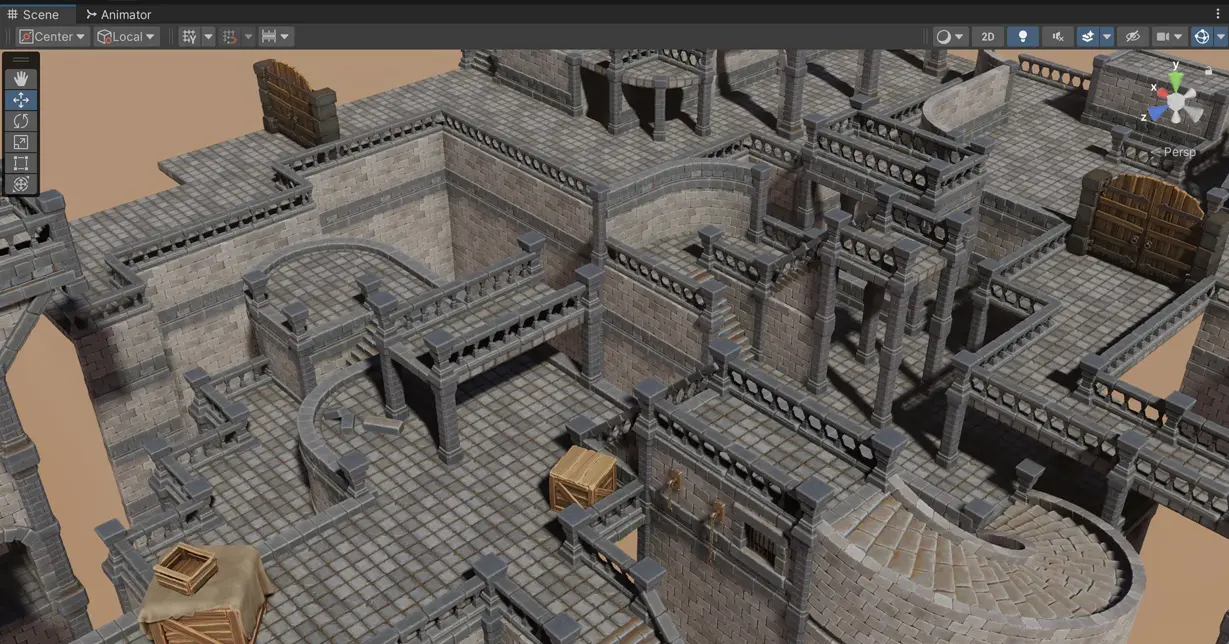
Verifique se os materiais são exibidos corretamente na cena. Se algum material aparecer rosado, consulte Solução de problemas.
Método 2: Render Pipeline Converter (URP)
O Unity fornece uma janela de conversão dedicada para projetos URP. Este método permite escanear e revisar todos os assets conversíveis antes de aplicar as alterações.
- Go to
Window > Rendering > Render Pipeline Converter. - Selecione Built-in Render Pipeline to URP no menu suspenso.
- Marque Material Upgrade (e opcionalmente Read-only Material Converter para materiais padrão integrados).
- Clique em Initialize Converters para escanear seu projeto.
- Revise a lista de assets que serão convertidos.
- Clique em Convert Assets.
O Render Pipeline Converter é útil para projetos grandes onde você deseja revisar o que será alterado antes de converter. Para poucos materiais, o Método 1 é mais rápido.
A janela Render Pipeline Converter está disponível apenas para URP. Para conversão HDRP, use o Método 1 (menu Edit).
Solução de problemas
Materiais rosados ou magenta após a conversão
Os materiais ficam rosados quando seu shader é incompatível com o render pipeline atual. Isso geralmente acontece por um destes motivos.
- O material não foi incluído na seleção de conversão.
- O material usa um shader personalizado que o conversor não pode processar.
- O pacote do render pipeline não está corretamente instalado ou atribuído.
Verifique a atribuição de shader do material rosado no Inspector, então execute novamente a conversão ou atribua manualmente um shader compatível (Universal Render Pipeline/Lit para URP, HDRP/Lit para HDRP).
Texturas parecem diferentes ou estão faltando
As propriedades do shader podem não mapear 1:1 entre pipelines. Após a conversão, verifique o seguinte.
- Normal maps, metallic maps e emission maps ainda estão atribuídos.
- Os valores de Smoothness e Metallic podem precisar de ajuste se a aparência da superfície mudou.
Shaders personalizados não convertidos
O conversor integrado só processa shaders Standard e Standard (Specular Setup). Shaders personalizados e Surface Shaders devem ser reescritos ou recriados manualmente no Shader Graph.
Referência de mapeamento de shaders
Após a conversão, os shaders Built-in são remapeados para seus equivalentes de pipeline:
| Shader Built-in | Equivalente URP |
|---|---|
| Standard | Universal Render Pipeline/Lit |
| Standard (Specular Setup) | Universal Render Pipeline/Lit |
| Mobile/Diffuse | Universal Render Pipeline/Simple Lit |
| Particles/Standard Surface | Universal Render Pipeline/Particles/Lit |
| Shader Built-in | Equivalente HDRP |
|---|---|
| Standard | HDRP/Lit |
| Standard (Specular Setup) | HDRP/Lit |
Notas sobre versões do Unity
| Versão do Unity | Método 1 (Menu Edit) | Método 2 (Converter) |
|---|---|---|
| Unity 2022, Unity 6 (6000.x) | Disponível | Disponível (apenas URP) |
O caminho do menu Edit pode mudar entre versões do Unity. Se Edit > Rendering > Materials não estiver disponível, use o Método 2 ou consulte a documentação da sua versão do Unity.