SciFiHoloScreen
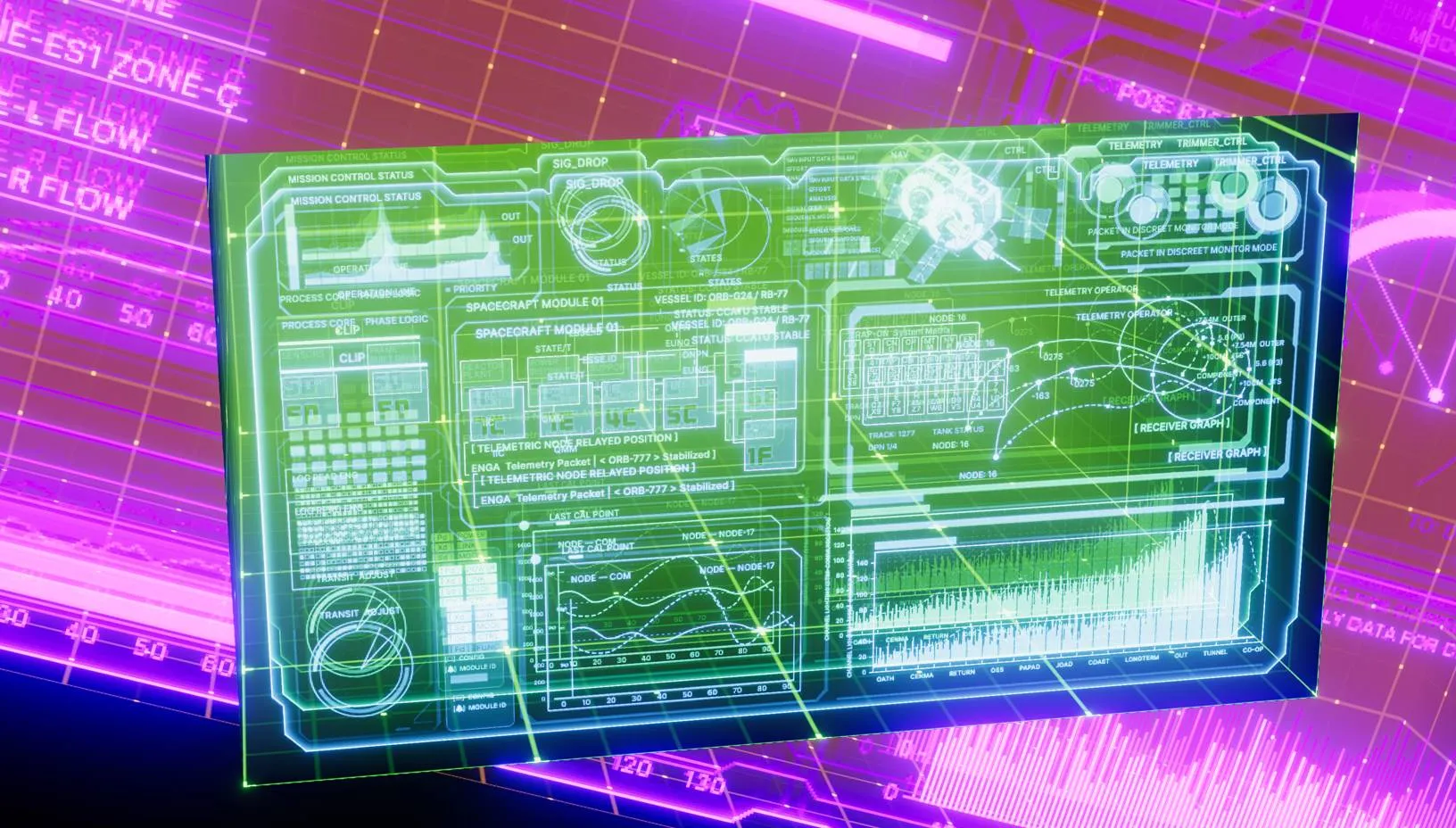
O shader SciFiHoloScreen renderiza telas sci-fi opacas. Ideal para monitores, terminais e painéis de controle dentro do jogo.
Caminhos do shader
_MaxKill Studios/SciFiHoloScreen/URP/SciFiHoloScreen URP
Descrição das propriedades do shader
Frame
Controla a moldura externa que envolve o display holográfico.

| Propriedade | Descrição |
|---|---|
| Frame Tint Color (HDR) | Controla a cor da moldura. - O padrão é branco (sem alteração). Ajuste a cor HDR e Intensity para adicionar um efeito emissivo |
| Frame Texture | Textura da moldura. - Use PNG ou TGA com canal alfa para exibição correta do holograma |
Hologram
Controla o conteúdo do holograma, incluindo cor, escala, profundidade e a textura de máscara que define cada camada.

| Propriedade | Descrição |
|---|---|
| Hologram Tint Color (HDR) | Controla a cor do holograma. - O padrão é branco (sem alteração). Ajuste a cor HDR e Intensity para adicionar um efeito emissivo |
| Use Random Hologram Tint | Define se um tom aleatório do holograma é usado |
| Random Hologram Tint Blend | Ajusta a proporção de mistura do tom aleatório |
| Random Hologram Tint Intensity | Ajusta a intensidade do tom aleatório |
| Random Hologram Saturation | Ajusta a saturação do holograma aleatório |
| Hologram Mask Texture | Textura RGBA que define a forma do holograma. - Cada canal pode ser combinado com as propriedades de canal abaixo para diferentes efeitos |
| Hologram Scale | Ajusta o tamanho do holograma diretamente. - Ignorado quando Hologram Scale Option é MatchObject |
| Hologram Scale Option | Define a base de escala. - MatchObject: Escala baseada no tamanho do objeto - Independent: Escala independente do tamanho do objeto |
| Depth Multiplier | Ajusta a profundidade de todas as camadas. - Controla a profundidade percebida do efeito 3D |
Red Channel
Configurações de cor e profundidade para a camada do canal vermelho da textura de máscara.

| Propriedade | Descrição |
|---|---|
| R Channel Color (HDR) | Ajusta a cor da área correspondente ao canal vermelho da textura |
| R Channel Depth | Ajusta a profundidade da área do canal vermelho. - Um valor de 1 representa uma profundidade de 1 metro da superfície do mesh |
Green Channel
Configurações de cor e profundidade para a camada do canal verde da textura de máscara.
| Propriedade | Descrição |
|---|---|
| G Channel Color (HDR) | Ajusta a cor da área correspondente ao canal verde da textura |
| G Channel Depth | Ajusta a profundidade da área do canal verde. - Um valor de 1 representa uma profundidade de 1 metro da superfície do mesh |
Blue Channel
Configurações de cor e profundidade para a camada do canal azul da textura de máscara.

| Propriedade | Descrição |
|---|---|
| B Channel Color (HDR) | Ajusta a cor da área correspondente ao canal azul da textura |
| B Channel Depth | Ajusta a profundidade da área do canal azul. - Um valor de 1 representa uma profundidade de 1 metro da superfície do mesh |
Alpha Channel
Quarta camada opcional usando o canal alfa. Ative com Use Alpha Channel.

| Propriedade | Descrição |
|---|---|
| Use Alpha Channel | Habilita o canal alfa como uma camada adicional de holograma |
| Alpha Channel Color (HDR) | Ajusta a cor da área do canal alfa |
| Alpha Channel Depth | Define a profundidade da área do canal alfa. - Um valor de 1 representa uma profundidade de 1 metro da superfície do mesh |
Backdrop
Propriedades que controlam a área de fundo dentro do espaço interior simulado.

| Propriedade | Descrição |
|---|---|
| Backdrop Color (HDR) | Define a cor de fundo. - Esta cor é combinada com a textura para determinar a cor final |
| Use Random Backdrop Color | Define se uma cor de fundo aleatória é usada |
| Random Backdrop Color Intensity | Ajusta a intensidade da cor aleatória |
| Random Backdrop Color Blend | Ajusta a proporção de mistura da cor aleatória |
| Random Color Swizzle Mode | Define o modo de mistura aleatória de cores |
| Backdrop Color Intensity | Ajusta o brilho da cor de fundo. - O brilho também pode ser ajustado pela propriedade Backdrop Color, mas este controle separado é fornecido por conveniência |
| Backdrop Texture | Textura que define o fundo. - Recomenda-se uma textura tipo grade que enfatize o holograma |
| Backdrop Scale Option | Define a base de escala do fundo. - MatchObject: O fundo escala para o tamanho do objeto - Independent: O mosaico é mantido independentemente do tamanho do objeto |
| Backdrop Tiling | Controla o mosaico da textura de fundo |
| Backdrop Depth | Define a profundidade do espaço de fundo em metros. - Um valor de 1 define uma profundidade de 1 metro |
Backdrop Fog
Adiciona um gradiente baseado em profundidade no espaço de fundo. Reduz a aparência plana da textura e pode simular luz ou neblina no interior.

| Propriedade | Descrição |
|---|---|
| Backdrop Fog Color | Define a cor da neblina. - Uma cor escura torna o plano de profundidade menos visível |
| Backdrop Fog Density | Define a densidade da neblina. - Valores mais altos tornam a neblina mais densa e enfatizam o efeito de luz |
| Backdrop Fog Density Remap Min | Define onde a neblina começa. - Especificado como porcentagem da profundidade; por exemplo, se a profundidade é 30 metros e este valor é 0.1, a neblina começa em 3 metros. - O padrão é 0, começando no início do fundo |
| Backdrop Fog Density Remap Max | Define o ponto onde a neblina é mais densa. - Também especificado como porcentagem; por exemplo, se a profundidade é 30 metros e este valor é 0.5, a neblina é mais densa em 15 metros. - O padrão é 1, mostrando densidade máxima na extremidade |
SpriteSheet Mode
Propriedades disponíveis quando a textura de máscara é uma folha de sprites.

| Propriedade | Descrição |
|---|---|
| SpriteSheet Mode | Define se o modo SpriteSheet é ativado |
| Rows | Define o número de linhas na folha de sprites |
| Columns | Define o número de colunas na folha de sprites |
| SpriteSheet ID | Define o SpriteSheet ID a exibir |
| Use Random Sprite Sheet ID | Define se um SpriteSheet ID aleatório é usado |
Dicas
- Misture cores de canais e valores de profundidade para efeitos holográficos em camadas.
- As propriedades Backdrop adicionam profundidade atrás das camadas.
- Backdrop Fog adiciona profundidade e atmosfera no espaço de fundo.