URP/HDRP 转换指南
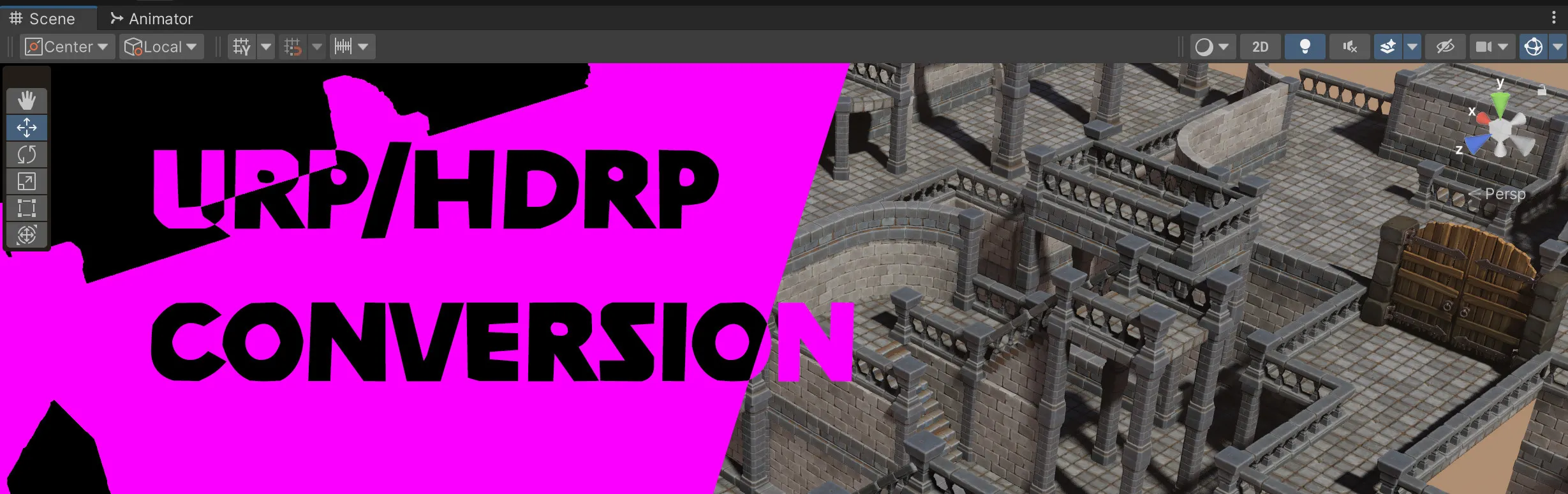
Unity 的 Built-in Render Pipeline 材质可以转换为 Universal Render Pipeline (URP) 或 High Definition Render Pipeline (HDRP)。
- MaxKill Studios 资产可能需要手动材质转换,也可能只需应用提供的 Unity 包即可。请查看资产的文档或商店页面确认适用的方法。
- 本指南仅涵盖使用 Standard 着色器的资产的手动转换。如果资产包含自定义着色器或预配置的 URP/HDRP 材质,请按照该资产的专属说明操作。
材质转换不可逆。请在操作前备份项目。
开始之前
- 确认项目已设置为 URP 或 HDRP。目标渲染管线的包必须已安装并在 Project Settings > Graphics 中指定。
- 转换仅影响使用 Unity Standard 或 Standard (Specular Setup) 着色器的材质。自定义着色器不会自动转换。
方法 1:通过 Edit 菜单转换
选择要转换的材质并使用 Edit 菜单。适合转换少量特定材质。
转换为 URP
-
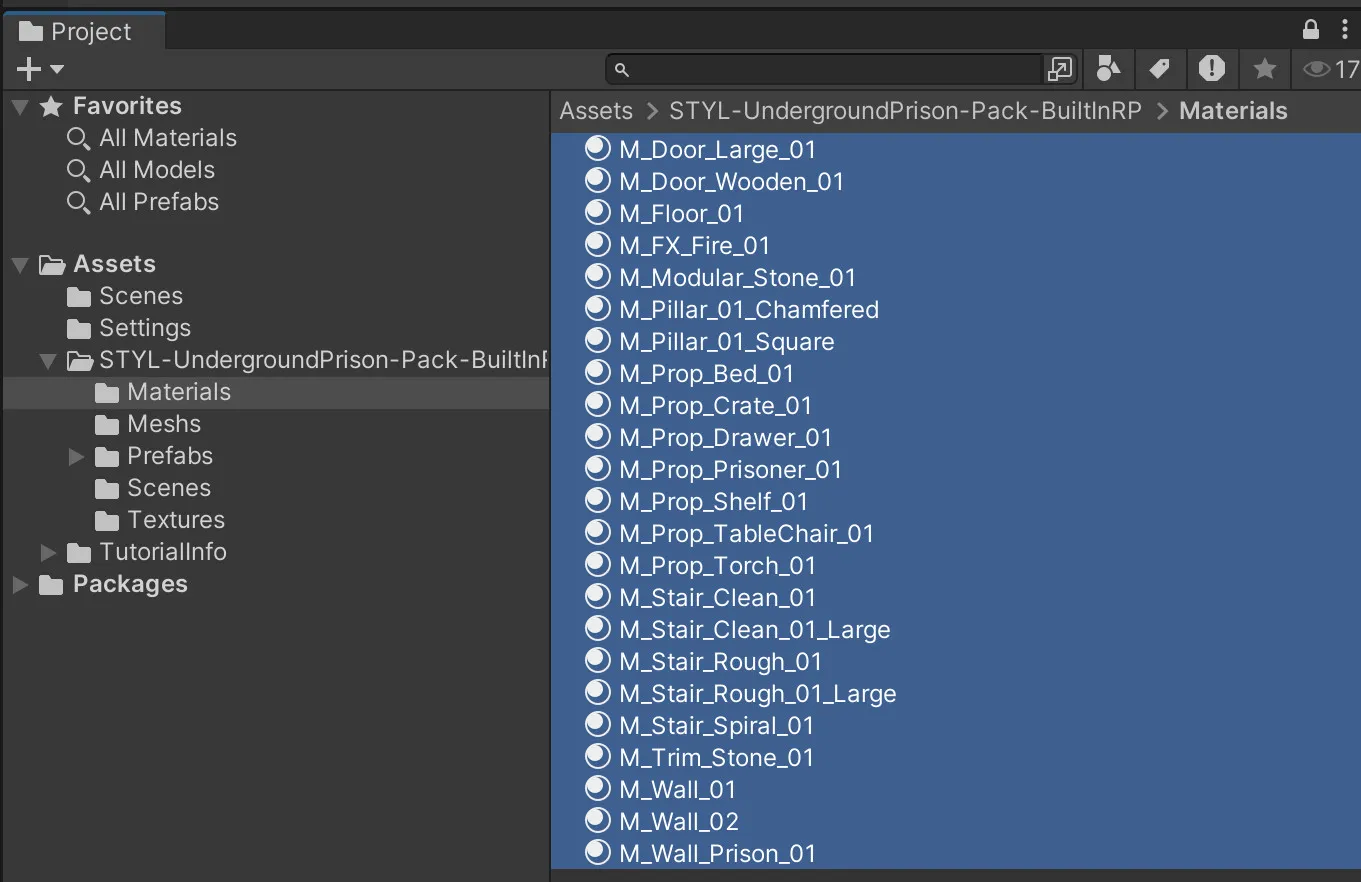
在 Project 窗口中选择资产的所有材质。
-
Go to
Edit > Rendering > Materials > Convert Selected Built-in Materials to URP.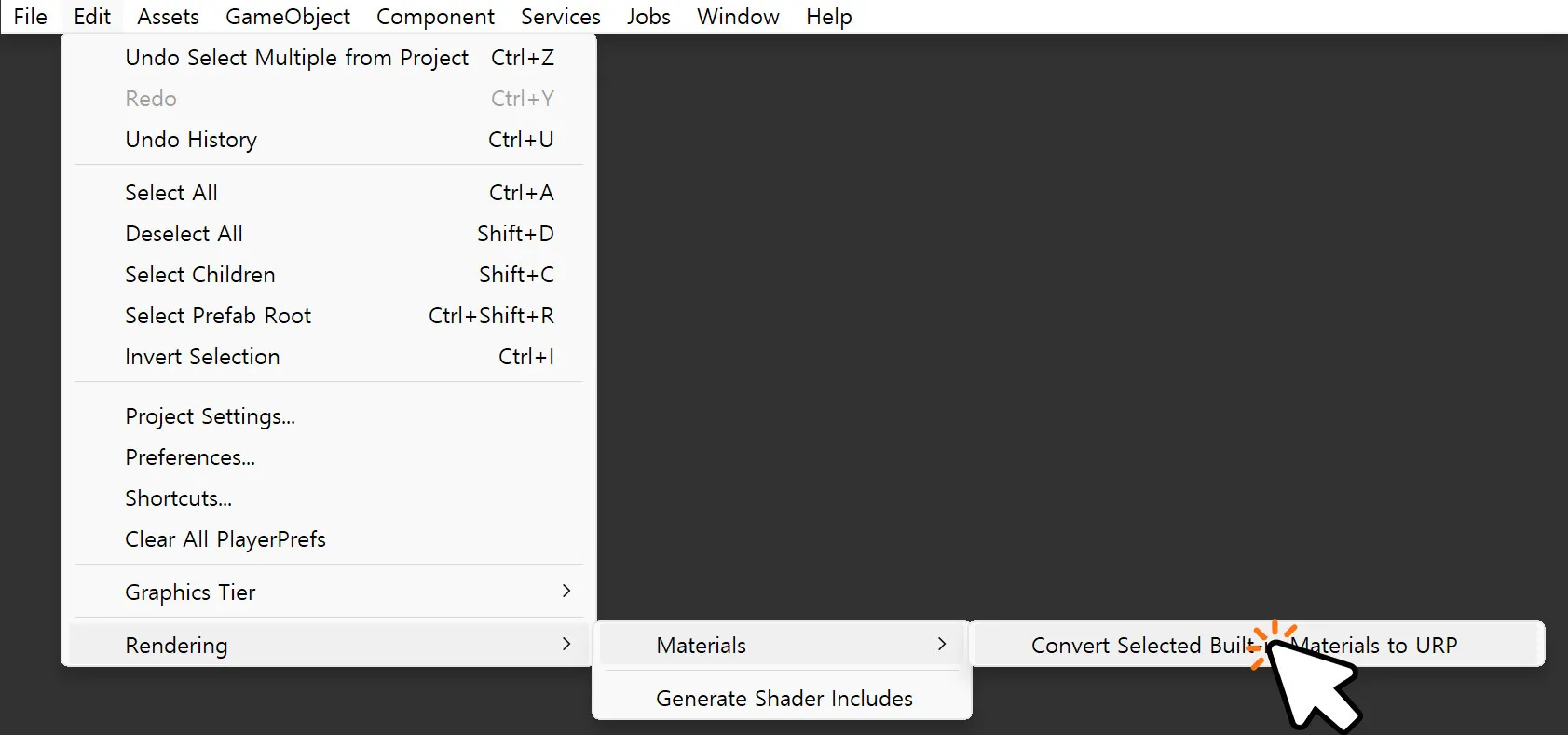
-
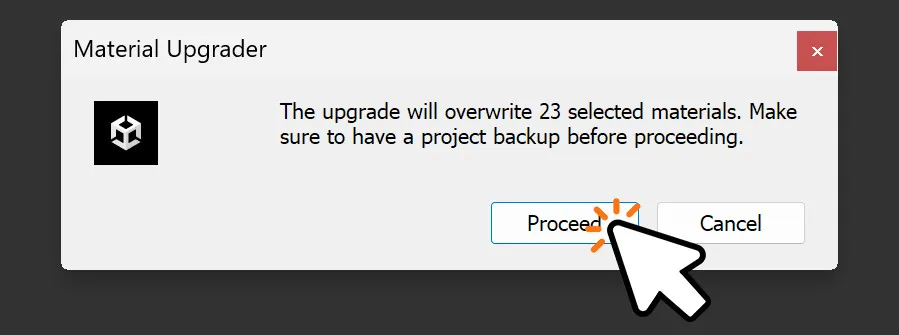
在 Material Upgrader 对话框中,点击 Proceed。
-
验证材质在场景中是否正确显示。如果有材质显示为粉色,请参阅故障排除。
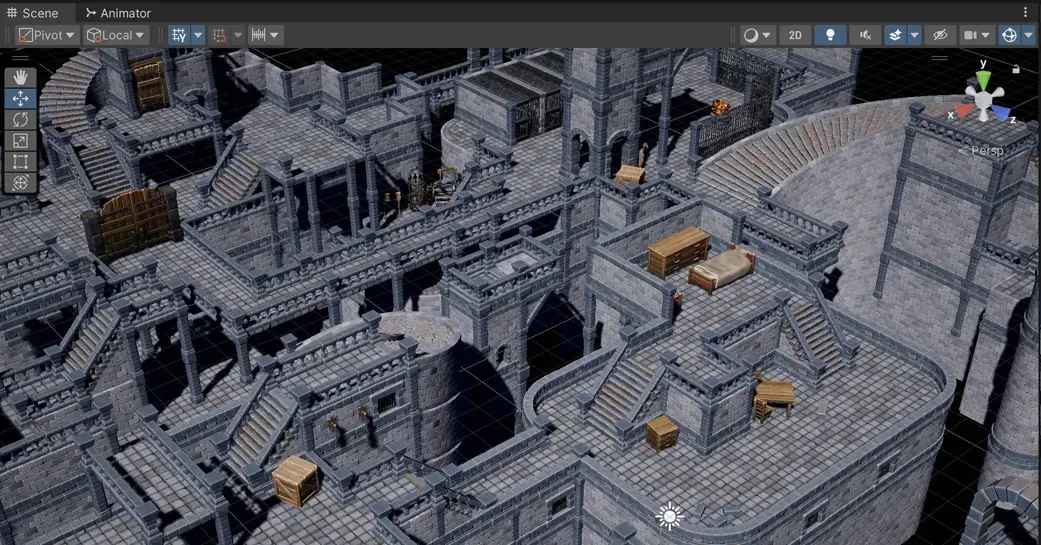
转换为 HDRP
-
在 Project 窗口中选择资产的所有材质。
-
Go to
Edit > Rendering > Materials > Convert Selected Built-in Materials to HDRP.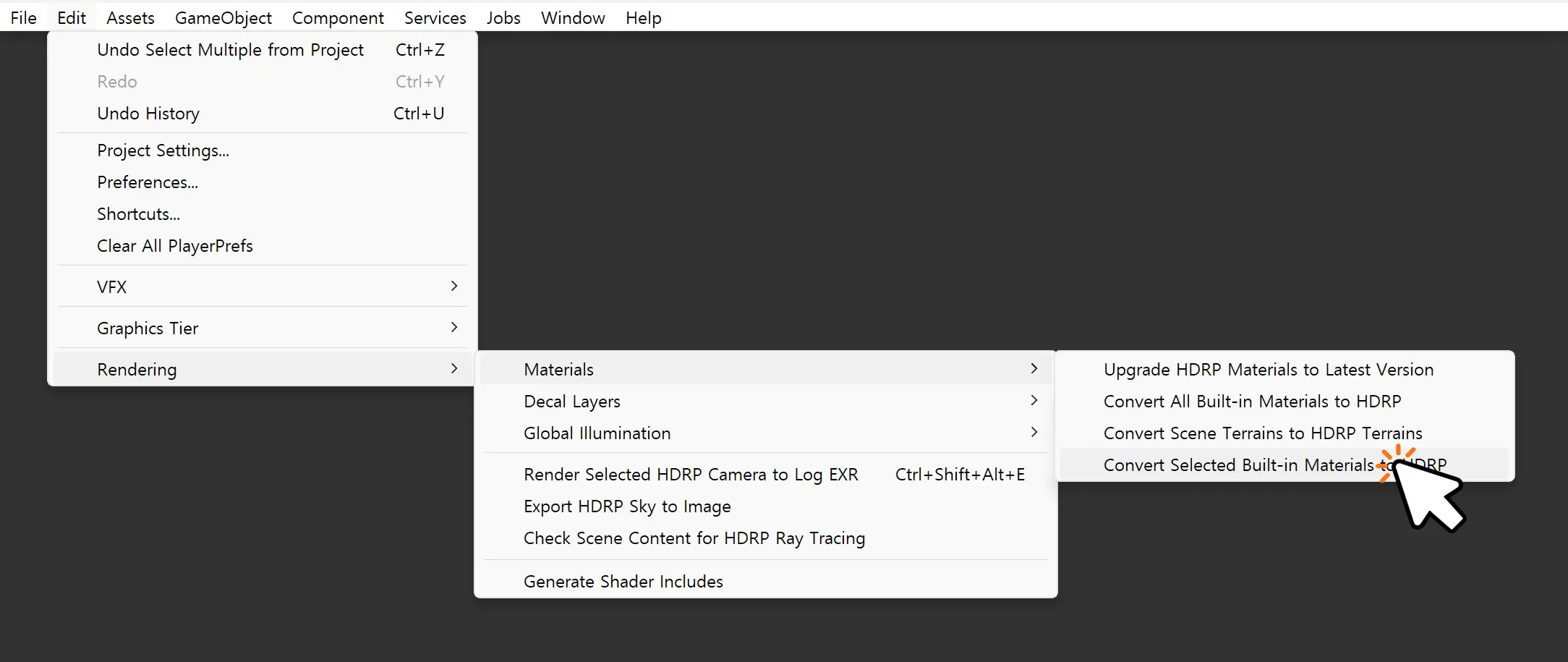
-
在 Material Upgrader 对话框中,点击 Proceed。
-
验证材质在场景中是否正确显示。如果有材质显示为粉色,请参阅故障排除。
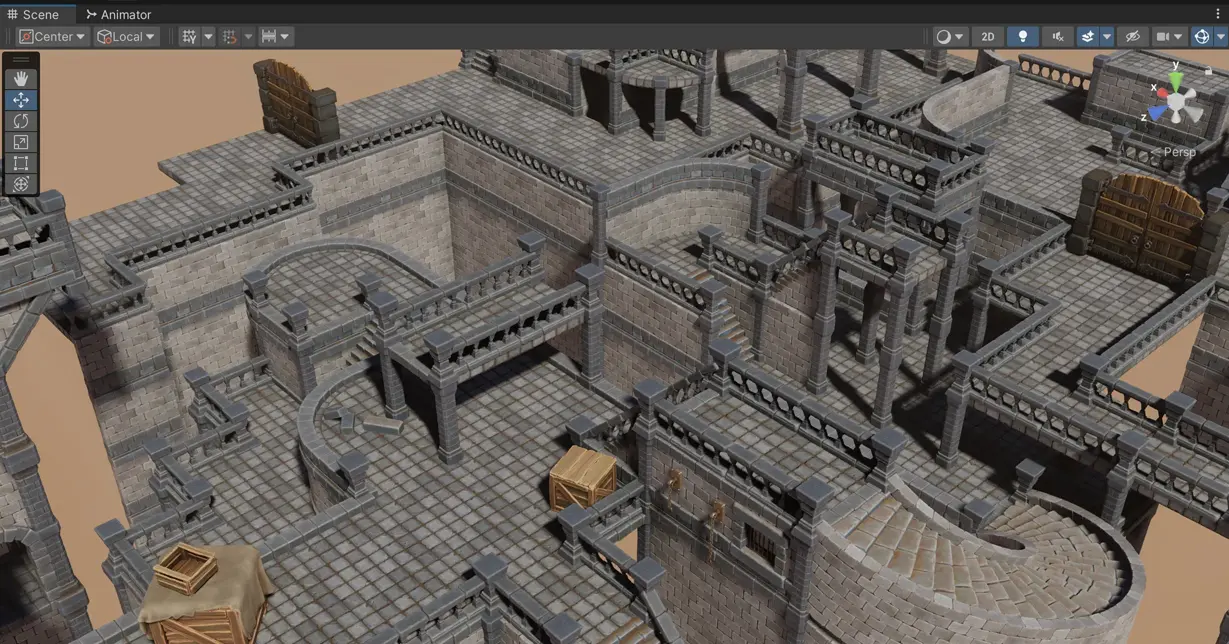
方法 2:Render Pipeline Converter (URP)
Unity 为 URP 项目提供了专用的转换器窗口。此方法允许您在应用更改前扫描并检查所有可转换的资产。
- Go to
Window > Rendering > Render Pipeline Converter. - 从下拉菜单中选择 Built-in Render Pipeline to URP。
- 勾选 Material Upgrade(可选勾选 Read-only Material Converter 用于内置默认材质)。
- 点击 Initialize Converters 扫描项目。
- 检查将被转换的资产列表。
- 点击 Convert Assets。
Render Pipeline Converter 适用于大型项目,可在转换前预览将要更改的内容。对于少量材质,方法 1 更快。
Render Pipeline Converter 窗口仅适用于 URP。HDRP 转换请使用方法 1(Edit 菜单)。
故障排除
转换后出现粉色或品红色材质
当着色器与当前渲染管线不兼容时,材质会变为粉色。通常由以下原因之一导致。
- 材质未包含在转换选择中。
- 材质使用了转换器无法处理的自定义着色器。
- 渲染管线包未正确安装或指定。
在 Inspector 中检查粉色材质的着色器分配,然后重新运行转换或手动分配兼容的着色器(URP 使用 Universal Render Pipeline/Lit,HDRP 使用 HDRP/Lit)。
贴图看起来不同或缺失
着色器属性在管线之间可能无法 1:1 映射。转换后请检查以下内容。
- 法线贴图、金属度贴图和自发光贴图是否仍然已分配。
- 如果表面外观发生变化,可能需要调整 Smoothness 和 Metallic 值。
自定义着色器未转换
内置转换器仅处理 Standard 和 Standard (Specular Setup) 着色器。自定义着色器和 Surface Shader 必须在 Shader Graph 中手动重写或重新创建。
着色器映射参考
转换后,Built-in 着色器会重新映射到对应管线的等效着色器:
| Built-in 着色器 | URP 等效着色器 |
|---|---|
| Standard | Universal Render Pipeline/Lit |
| Standard (Specular Setup) | Universal Render Pipeline/Lit |
| Mobile/Diffuse | Universal Render Pipeline/Simple Lit |
| Particles/Standard Surface | Universal Render Pipeline/Particles/Lit |
| Built-in 着色器 | HDRP 等效着色器 |
|---|---|
| Standard | HDRP/Lit |
| Standard (Specular Setup) | HDRP/Lit |
Unity 版本说明
| Unity 版本 | 方法 1(Edit 菜单) | 方法 2(Converter) |
|---|---|---|
| Unity 2022, Unity 6 (6000.x) | 可用 | 可用(仅限 URP) |
Edit 菜单路径可能随 Unity 版本变化。如果 Edit > Rendering > Materials 不可用,请使用方法 2 或查看您的 Unity 版本文档。