URP/HDRP変換ガイド
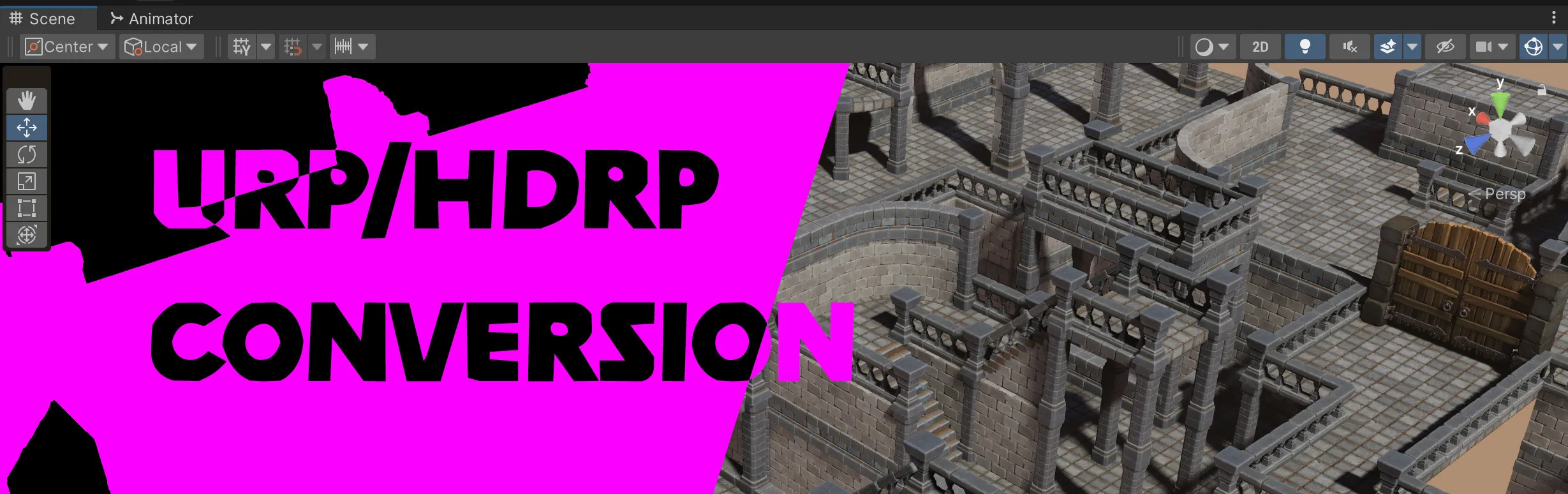
UnityのBuilt-in Render Pipelineマテリアルは、**Universal Render Pipeline (URP)またはHigh Definition Render Pipeline (HDRP)**に変換できます。
- MaxKill Studiosのアセットは、手動でのマテリアル変換が必要な場合と、提供されたUnityパッケージを適用するだけの場合があります。どちらの方法が適用されるかは、アセットのドキュメントまたはストアページで確認してください。
- このガイドはStandardシェーダーを使用するアセットの手動変換のみを対象としています。カスタムシェーダーや事前構成されたURP/HDRPマテリアルが含まれる場合は、そのアセット固有の手順に従ってください。
マテリアル変換は元に戻せません。作業前にプロジェクトをバックアップしてください。
始める前に
- プロジェクトがURPまたはHDRPで設定されていることを確認してください。対象のレンダーパイプラインパッケージがインストールされ、Project Settings > Graphicsで割り当てられている必要があります。
- 変換はUnityのStandardまたは**Standard (Specular Setup)**シェーダーを使用するマテリアルにのみ適用されます。カスタムシェーダーは自動変換されません。
方法1: Editメニューからの変換
変換したいマテリアルを選択してEditメニューを使用します。少数の特定マテリアルの変換に最適です。
URPへの変換
-
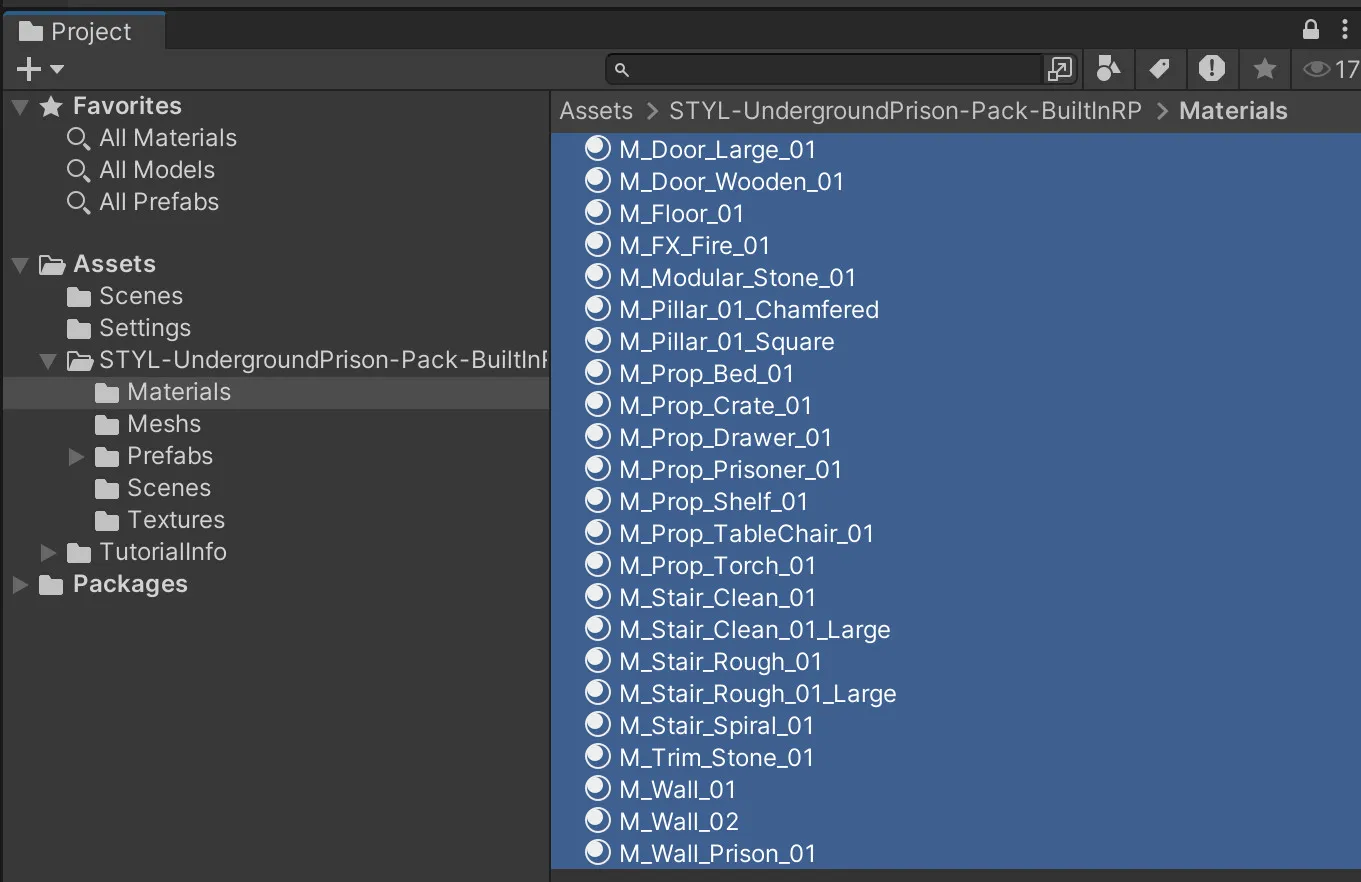
Projectウィンドウでアセットのすべてのマテリアルを選択します。
-
Go to
Edit > Rendering > Materials > Convert Selected Built-in Materials to URP.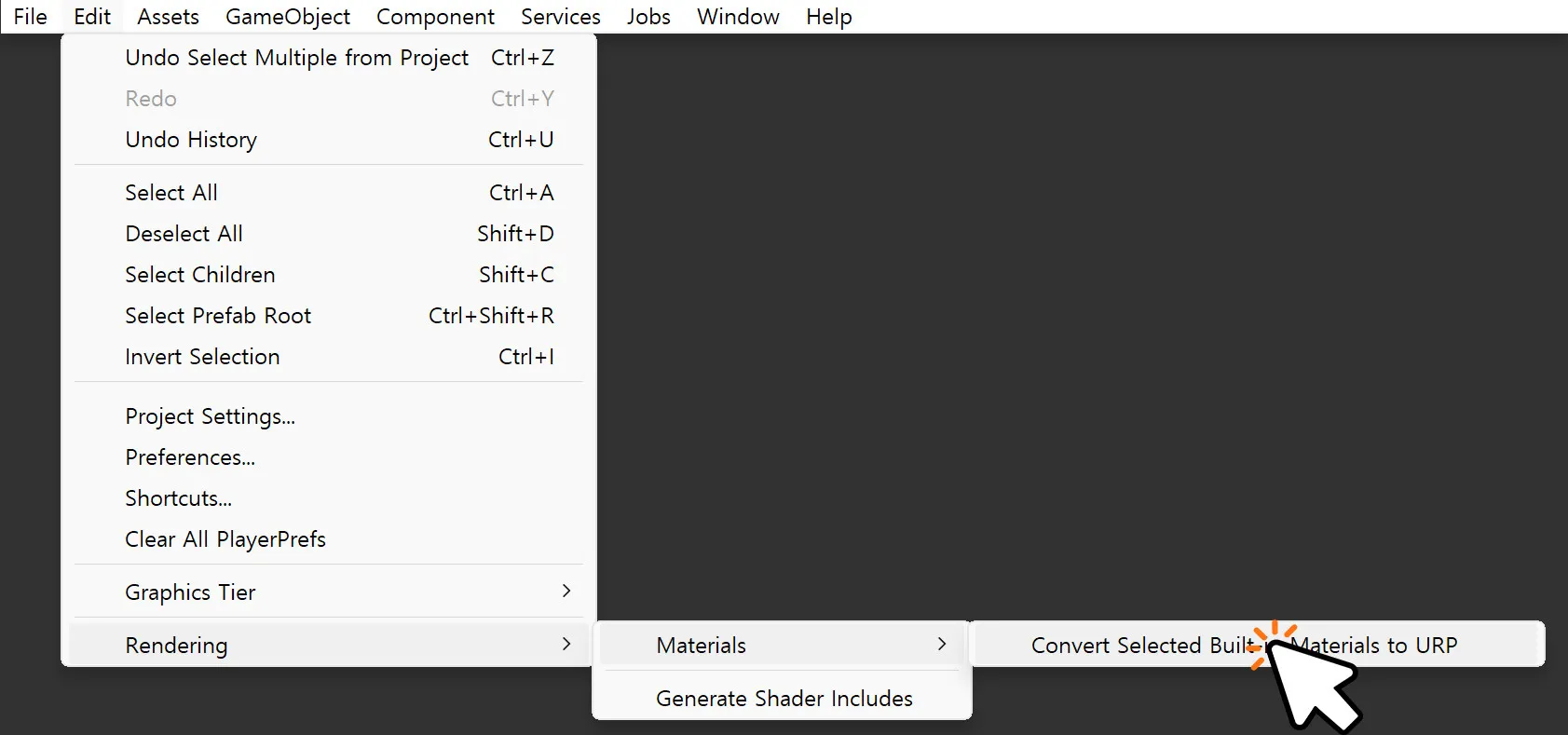
-
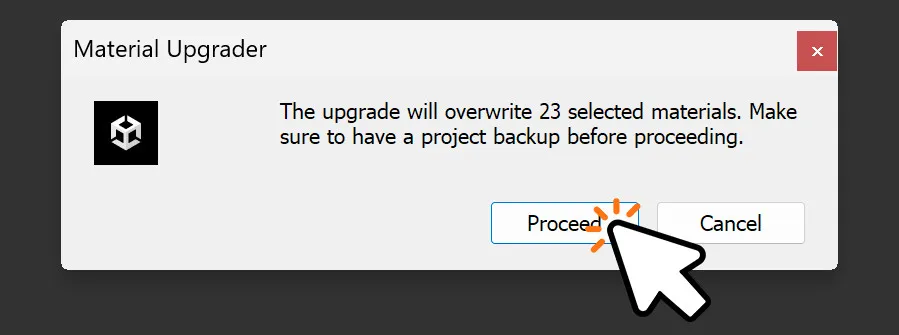
Material UpgraderダイアログでProceedをクリックします。
-
シーンでマテリアルが正しく表示されることを確認します。ピンク色のマテリアルがある場合はトラブルシューティングを参照してください。
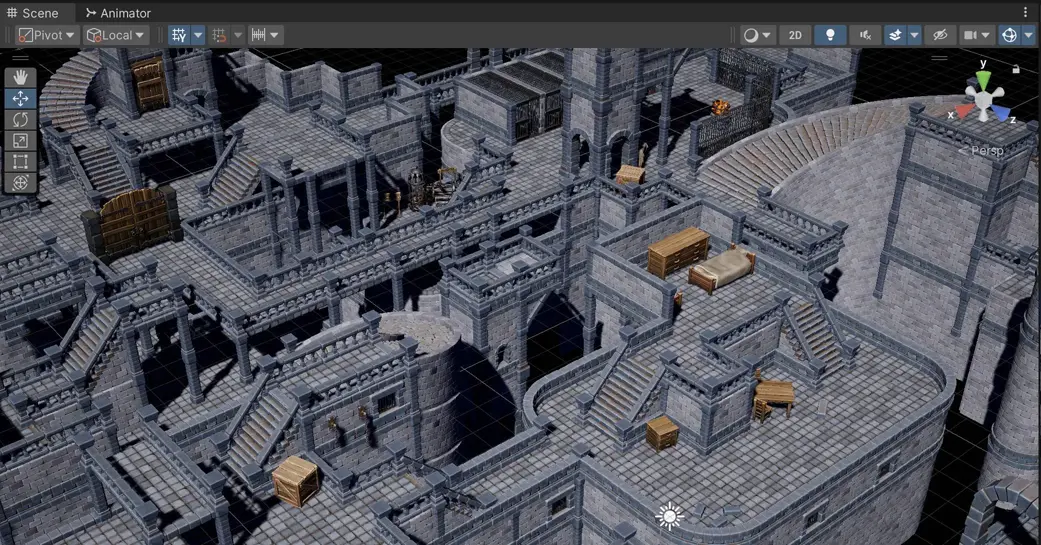
HDRPへの変換
-
Projectウィンドウでアセットのすべてのマテリアルを選択します。
-
Go to
Edit > Rendering > Materials > Convert Selected Built-in Materials to HDRP.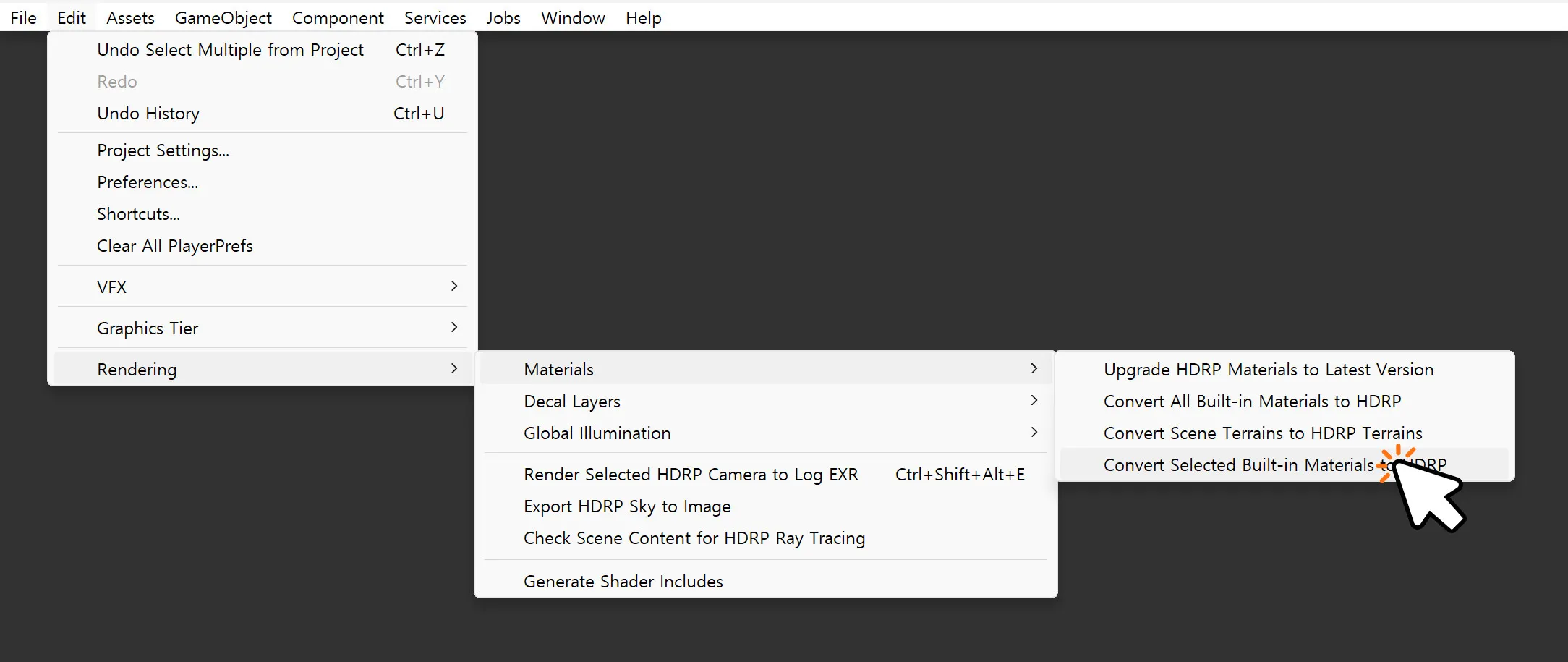
-
Material UpgraderダイアログでProceedをクリックします。
-
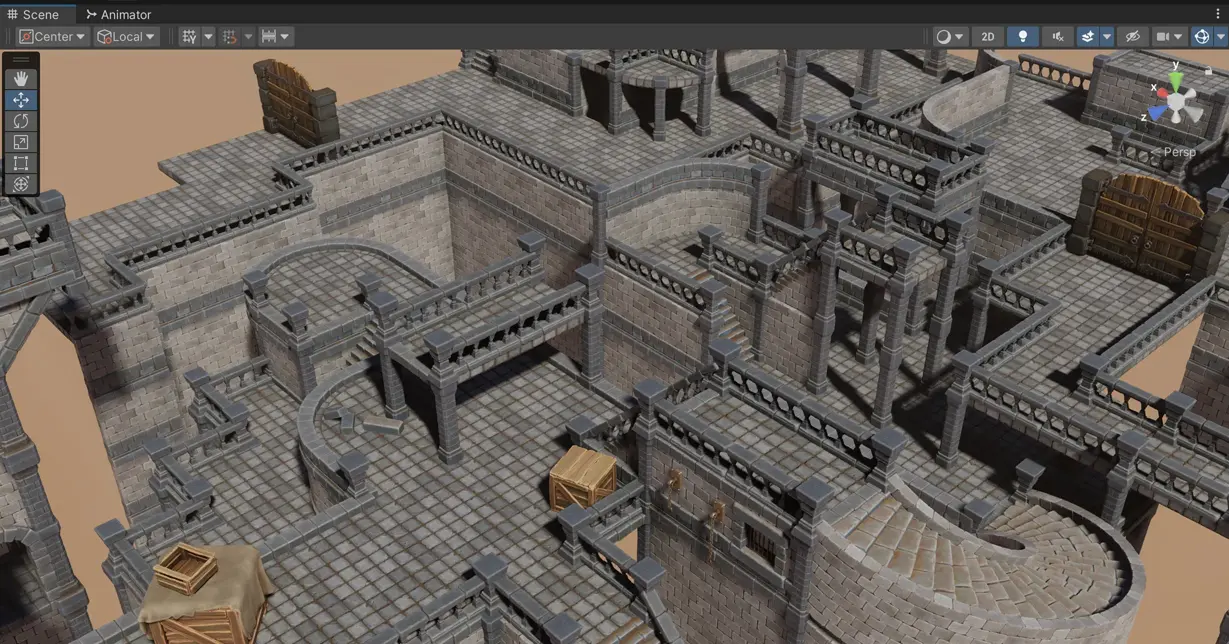
シーンでマテリアルが正しく表示されることを確認します。ピンク色のマテリアルがある場合はトラブルシューティングを参照してください。
方法2: Render Pipeline Converter (URP)
Unityは、URPプロジェクト用の専用コンバーターウィンドウを提供しています。この方法では、変更を適用する前にすべての変換可能なアセットをスキャンして確認できます。
- Go to
Window > Rendering > Render Pipeline Converter. - ドロップダウンからBuilt-in Render Pipeline to URPを選択します。
- Material Upgradeをチェックします(オプションでビルトインデフォルトマテリアル用のRead-only Material Converterもチェック)。
- Initialize Convertersをクリックしてプロジェクトをスキャンします。
- 変換されるアセットのリストを確認します。
- Convert Assetsをクリックします。
Render Pipeline Converterは、変換前に変更内容を確認したい大規模プロジェクトに便利です。少数のマテリアルには方法1の方が速いです。
Render Pipeline Converterウィンドウは URP専用です。HDRP変換には方法1(Editメニュー)を使用してください。
トラブルシューティング
変換後にピンクまたはマゼンタのマテリアル
シェーダーが現在のレンダーパイプラインと互換性がない場合、マテリアルがピンク色になります。通常、以下のいずれかが原因です。
- マテリアルが変換選択に含まれていなかった。
- マテリアルがコンバーターで処理できないカスタムシェーダーを使用している。
- レンダーパイプラインパッケージが正しくインストールまたは割り当てされていない。
Inspectorでピンク色のマテリアルのシェーダー割り当てを確認し、変換を再実行するか、互換性のあるシェーダーを手動で割り当ててください(URPの場合はUniversal Render Pipeline/Lit、HDRPの場合はHDRP/Lit)。
テクスチャが異なって見える、または欠落
シェーダープロパティがパイプライン間で1:1にマッピングされない場合があります。変換後、以下を確認してください。
- ノーマルマップ、メタリックマップ、エミッションマップがまだ割り当てられているか確認します。
- 表面の外観が変わった場合、SmoothnessおよびMetallic値の調整が必要な場合があります。
カスタムシェーダーが変換されない
ビルトインコンバーターはStandardおよびStandard (Specular Setup)シェーダーのみを処理します。カスタムシェーダーとSurface ShaderはShader Graphで手動で書き直すか再作成する必要があります。
シェーダーマッピングリファレンス
変換後、Built-inシェーダーは対応するパイプラインのシェーダーに再マッピングされます:
| Built-inシェーダー | URP対応シェーダー |
|---|---|
| Standard | Universal Render Pipeline/Lit |
| Standard (Specular Setup) | Universal Render Pipeline/Lit |
| Mobile/Diffuse | Universal Render Pipeline/Simple Lit |
| Particles/Standard Surface | Universal Render Pipeline/Particles/Lit |
| Built-inシェーダー | HDRP対応シェーダー |
|---|---|
| Standard | HDRP/Lit |
| Standard (Specular Setup) | HDRP/Lit |
Unityバージョンに関する注意
| Unityバージョン | 方法1(Editメニュー) | 方法2(Converter) |
|---|---|---|
| Unity 2022, Unity 6 (6000.x) | 利用可能 | 利用可能(URP専用) |
Editメニューのパスは Unityバージョンによって変更される場合があります。Edit > Rendering > Materialsが利用できない場合は、方法2を使用するか、お使いのUnityバージョンのドキュメントを確認してください。